
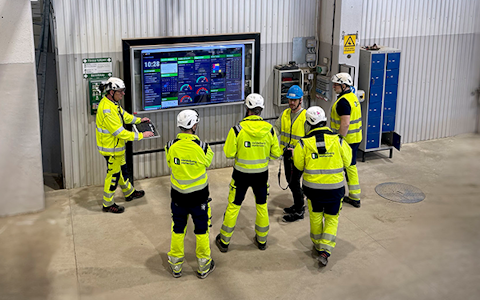
Digitala pulstavlor som hjälper dig att fånga avvikelser och fatta rätt beslut.
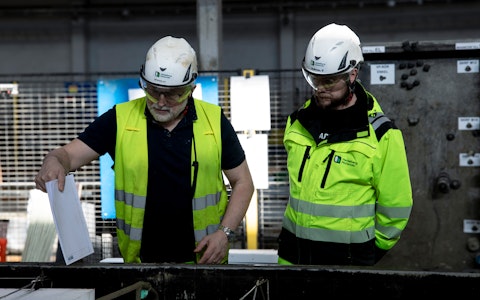
Fånga era avvikelser och förvandla dem till förbättringar.
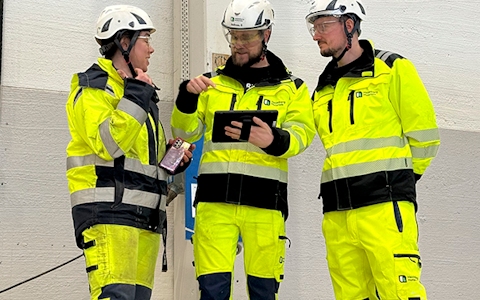
Digitala förbättringstavlor och andra verktyg för ständiga förbättringar
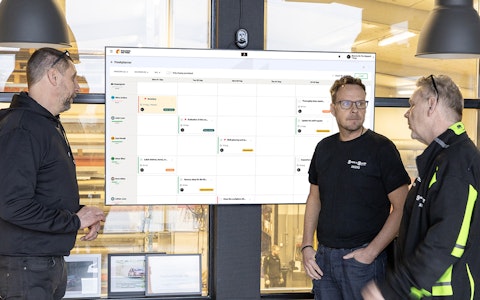
Få full koll på allt som ska göras med hela teamets uppgifter i en tydlig veckovy.
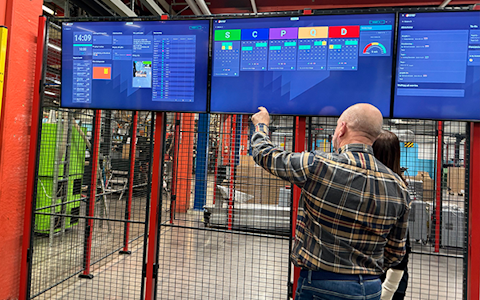
Förbättra viktiga nyckeltal inom just era fokusområden med vår SQCDP-tavla.
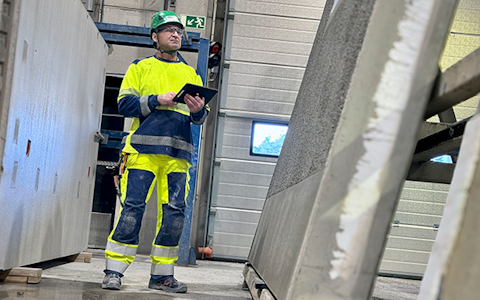
Använd PDCA-cykeln som ett verktyg för att förbättra både kvalitet och processer.
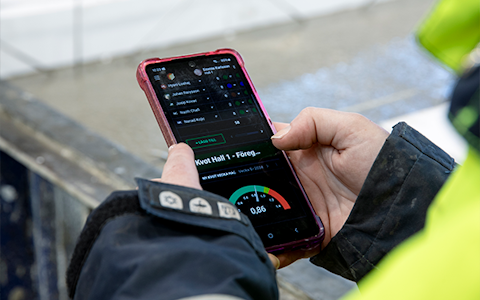
Digitala verktyg för 5S-arbete, återkommande audits och en välorganiserad arbetsplats.
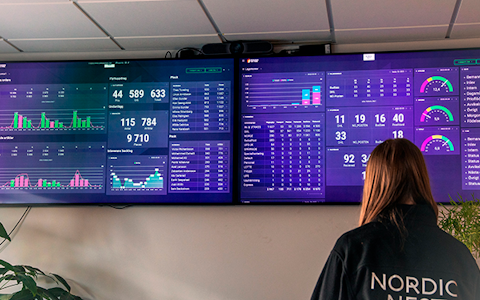
Visualisera nyckeltal och kommunicera effektivt i hela organisationen!
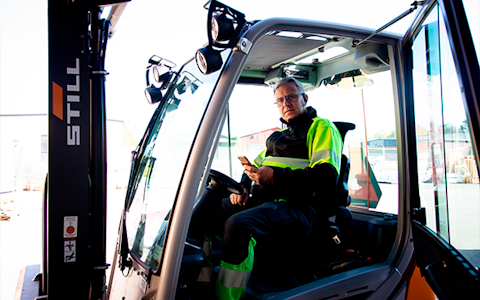
Enkel hantering av projekt och aktiviteter i Boards on Fire.
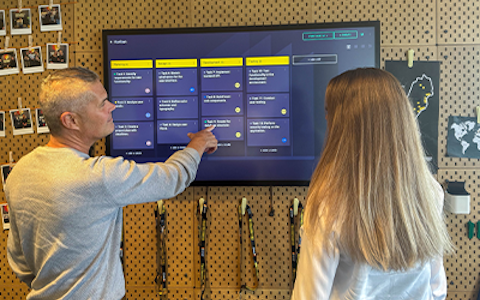
Kanban är en kraftfull metod för att visualisera, hantera och optimera arbetsflöden.

Digitala tavlor för taktat flöde med taktklocka och stopptid.
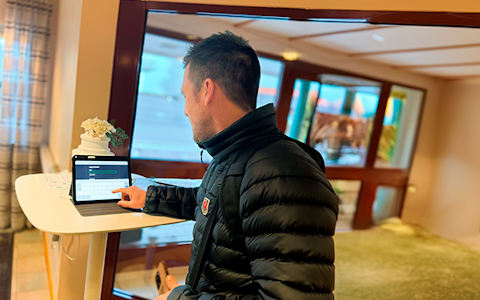
Digital besöksregistrering ger full koll på alla planerade och genomförda besök till verksamheten.
Statuskomponenten är utformad som en kalender i månadsvis vy och följer samma logik som "gröna korset"-komponenten. Den erbjuder användare ett intuitivt och överskådligt sätt att registrera och följa upp avvikelser. Komponenten kan enkelt tillämpas inom flera olika områden, såsom kvalitet, leverans och produktion.
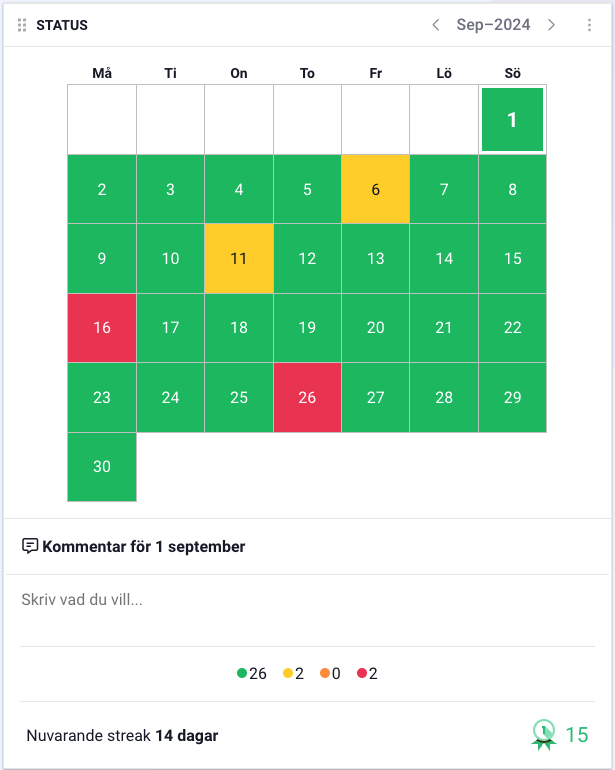
För att registrera status för en specifik dag, klickar ni på den aktuella dagen i kalendern. När ni gör det, får ni upp ett färgval där ni kan välja mellan fyra färger: grön, gul, orange och röd. Varje färg representerar en specifik status – exempelvis grön för en dag utan avvikelser och röd för en dag med allvarliga problem. Ni kan byta namn på dessa statusar utifrån hur ni arbetar i just er verksamhet, vilket ni läser mer om hur ni ställer in i avsnittet "Status konfigurering". Välj den färg som bäst speglar dagens händelser för att registrera den korrekt. I statuskomponenten kan du även skapa både avvikelse och förbättringsåtgärd.
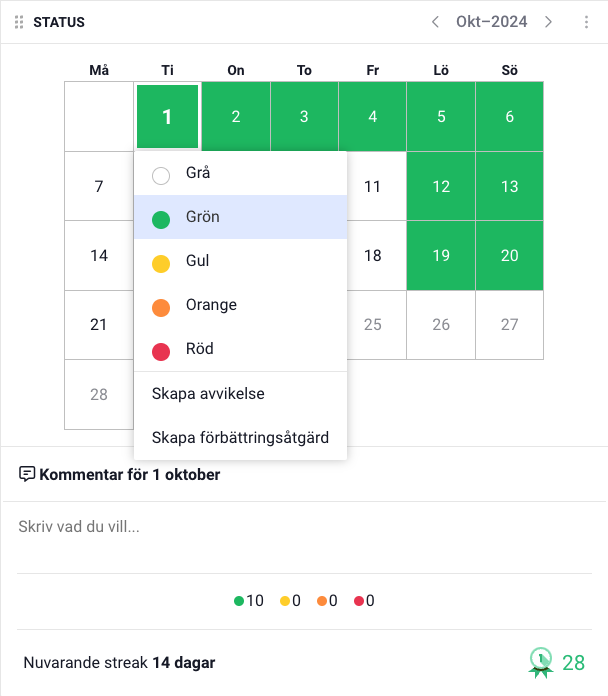
Gröna korset kräver en datakälla. Det enda fält som behöver skapas i denna datakälla är ett fält med datatypen status. När ni har skapat en datakälla går ni in på inställningarna för komponenten, vilket ni hittar på de tre prickarna längst upp till höger.
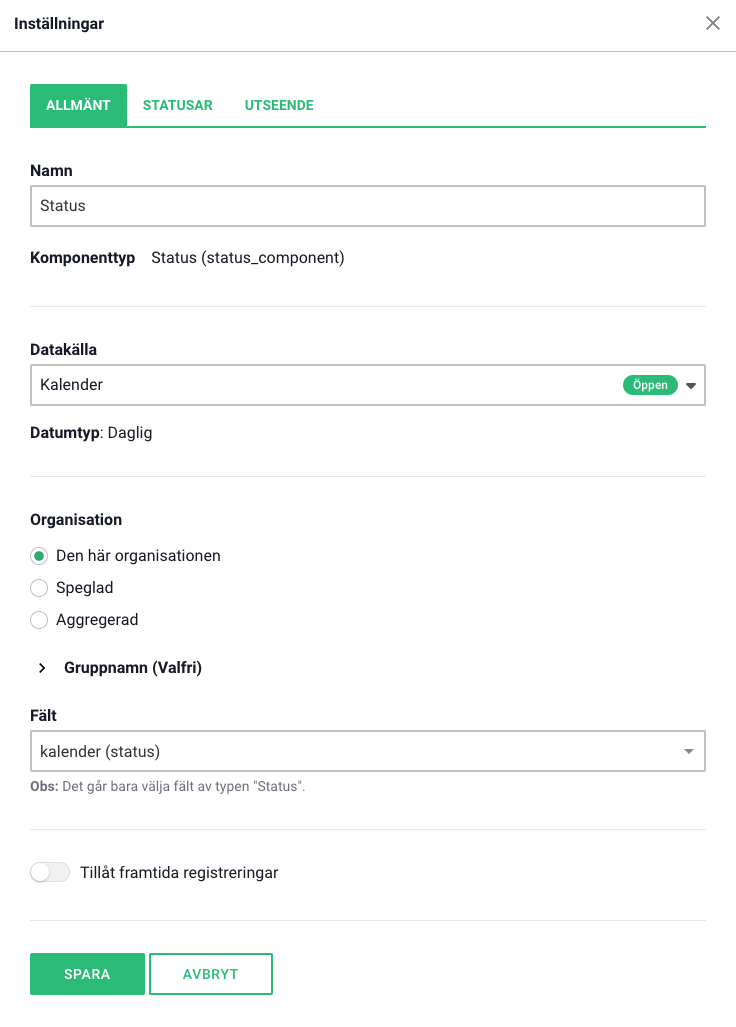
I inställningarna för denna komponent kan ni ge färgerna valfria namn och exkludera dem vid behov. Dessa inställningar finns under rubriken "Statusar". För att anpassa statusnamnen, aktivera knappen "Egna namn på statusar" och skriv sedan in det önskade namnet i rutan där det befintliga namnet visas. För att dölja eller visa specifika färger, klicka på knappen bredvid respektive färg.
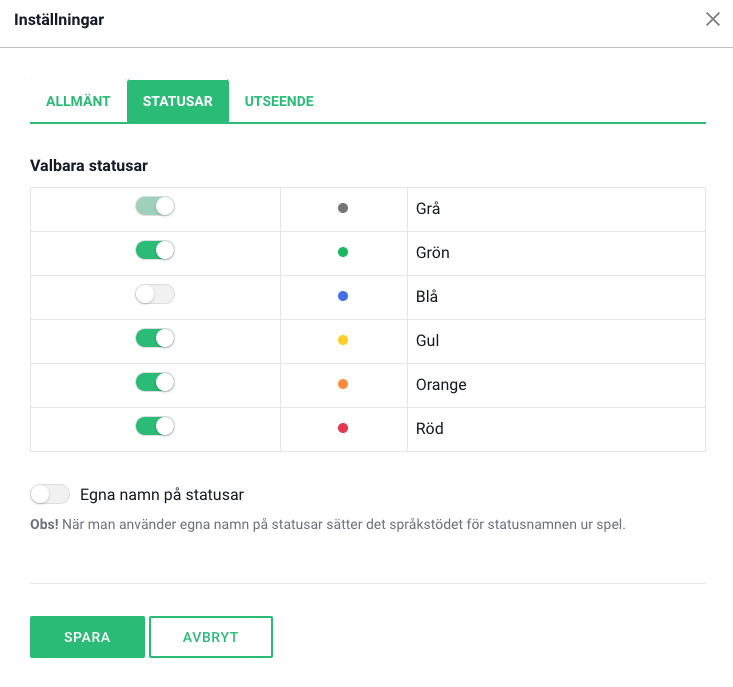
Den sista rubriken för inställningar i statuskomponenten är "Utseende".
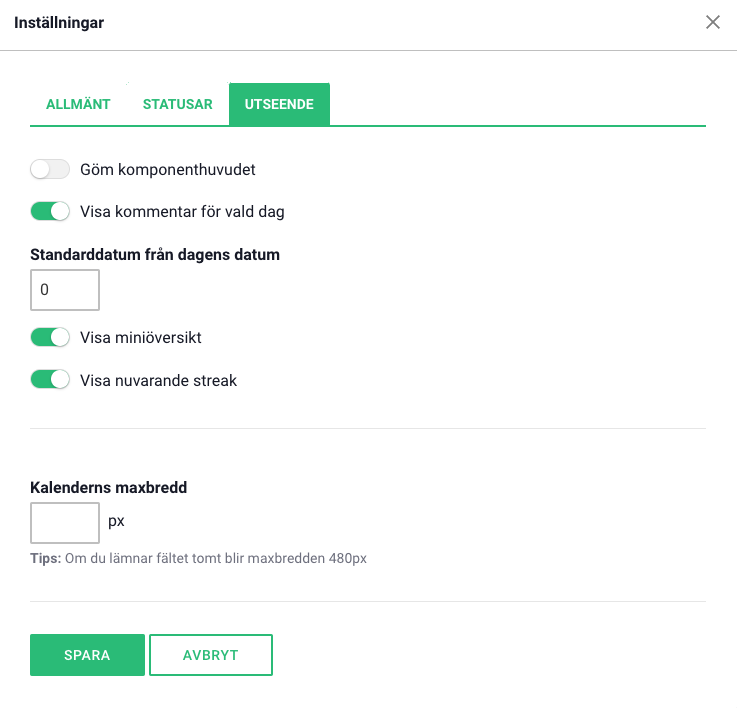
Här kan ni aktivera olika visningsalternativ för att anpassa hur information presenteras i kalendern. Genom att slå på "Visa kommentarer för vald dag" kan ni se de kommentarer som lagts in för specifika dagar. För att visa antalet dagar i varje färg som loggats under månaden, aktivera alternativet "Visa miniöversikt". Ni kan även aktivera en streak-funktion, som visar hur många dagar i rad det har gått utan en röd dag, genom att klicka i "Visa nuvarande streak".
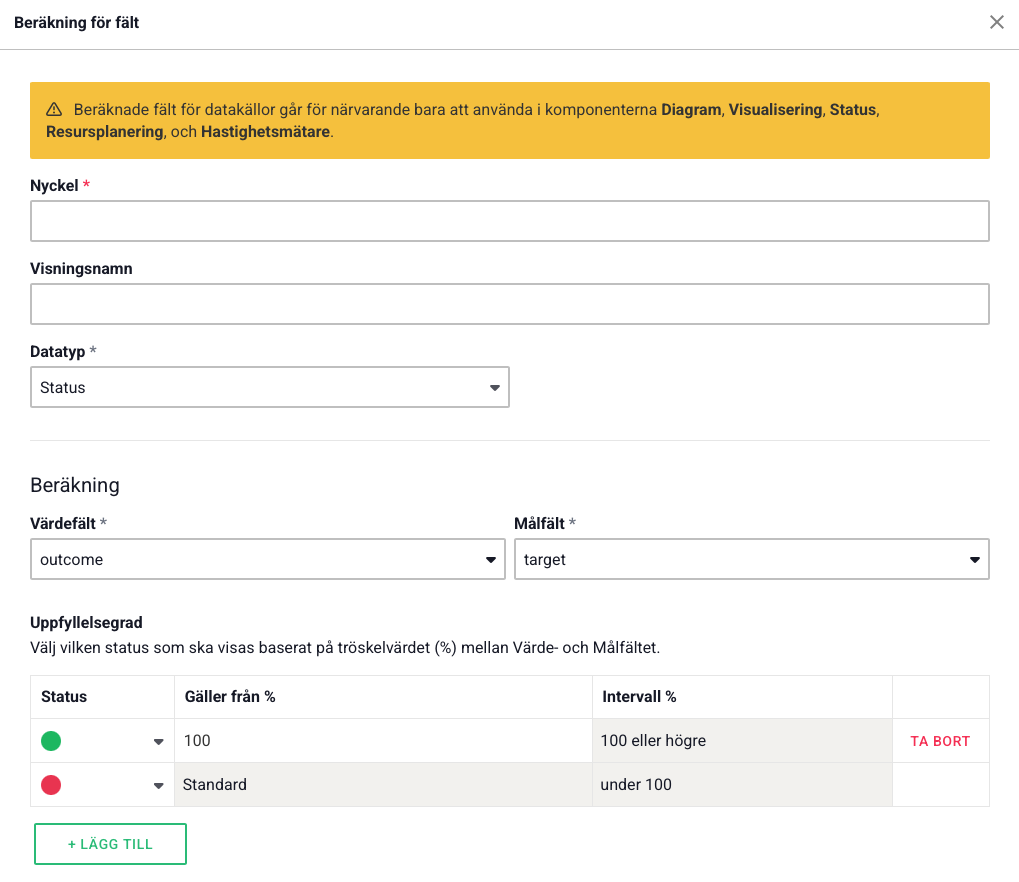
När du skapar fält i en datakälla kan du välja att lägga till ett beräknat fält. Om du i inställningarna för det beräknade fältet väljer status får du ett statusfält som byter färg utifrån andra nummerfält i datakällan.
Med hjälp av Global status kan vi standardisera och tydliggöra vad en status betyder i hela verksamheten. I stället för att bara markera "Röd" anges nu en gemensam definition, till exempel "Kritisk avvikelse – aktivitet krävs".
För nyckeltal kan statusen dessutom kopplas till mätbara gränsvärden, exempelvis att rött motsvarar "<75%". Detta skapar en enhetlig förståelse och gör statusrapporterna mer jämförbara och handlingsinriktade.
Nedan ser du ett exempel från vår resursplanering:
Innan Global status var färgerna i statusfältet fasta, och även benämningen för varje färg var förutbestämd.
Med Global status kan ni nu:
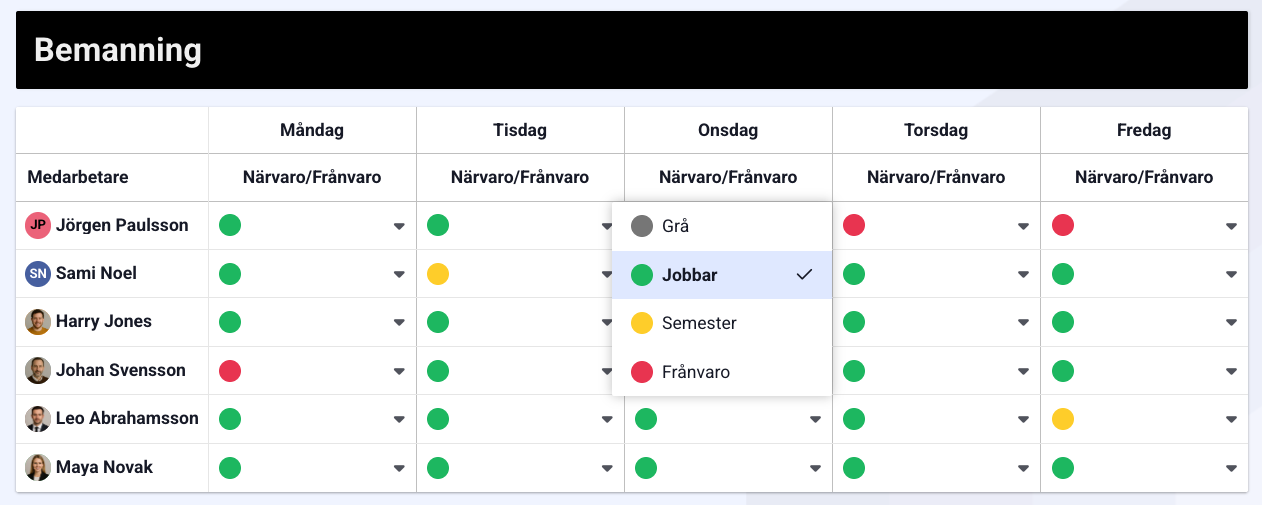
I exemplet nedan har vi valt:
Grönt = Jobbar
Gult = Semester
Röd = Frånvarande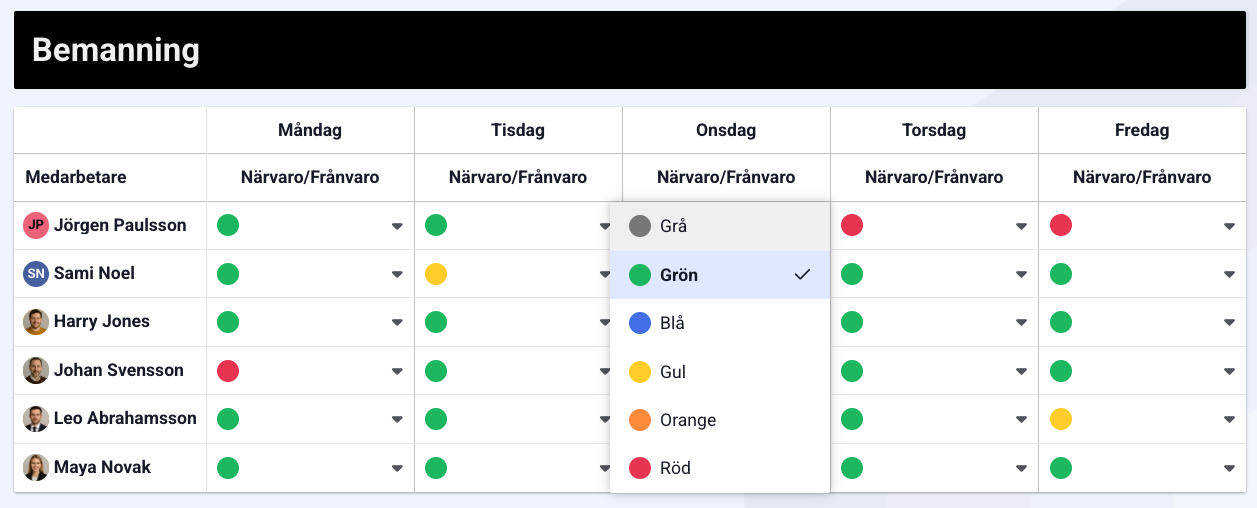
 Du kan göra inställningarna antingen för hela verksamheten eller för enskilda avdelningar och team. Det innebär att du antingen skapar en gemensam standard för hela organisationen, eller ger varje avdelning möjlighet att anpassa inställningarna efter sina specifika behov.
Med Global status får ni full kontroll över hur statusen visas i ert system, vilket underlättar både planering, utförande och uppföljning. Det blir dessutom enklare för en anställd att välja rätt status när det bara finns tre alternativ att välja mellan, med tydliga och lättförståeliga benämningar.
Alla nya fält av typen Status aktiveras automatiskt som Global status med standardinställningar. Det innebär att de ser ut precis som vanligt, med samma färger och layout.
För befintliga statusfält måste du aktivt slå på Globalstatus själv.
Global status finns tillgängligt både i en datakälla och i entiteter. Det enda som krävs för att använda funktionen är att det finns ett fält med datatypen ”Status”.

Globala statusar säkerställer enhetlig användning i hela systemet. När det är aktiverat används samma uppsättning statusar överallt, inklusive vid manuell inmatning och importer.
4. Välj färger
I första steget kan du välja vilka färger som ska vara tillgängliga för denna datakälla/entitet. Observera att om du avaktiverar en färg, tas den bort från listan där benämningar sätts och kan inte längre väljas.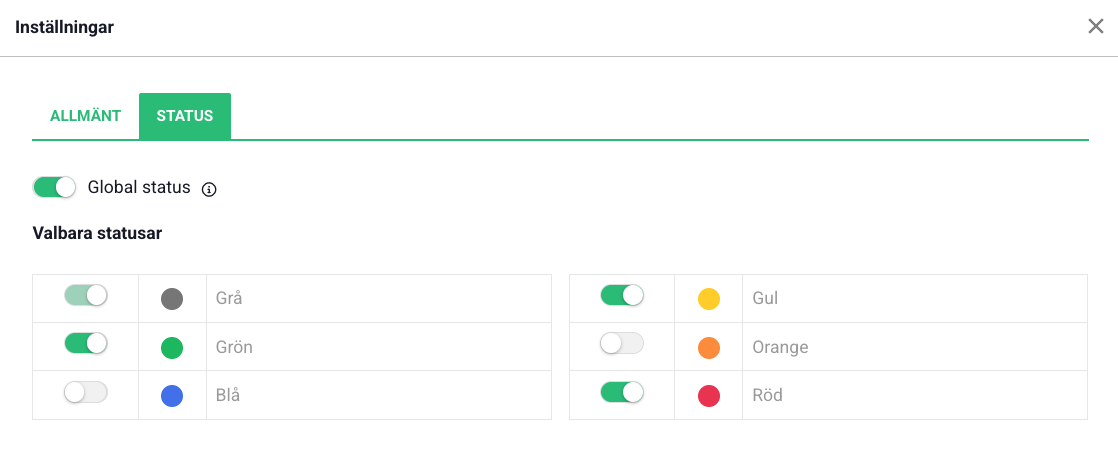
5. Ange egna benämningar
I nästa steg kan du ange egna benämningar för de olika färgerna, så att det passar ert sätt att arbeta.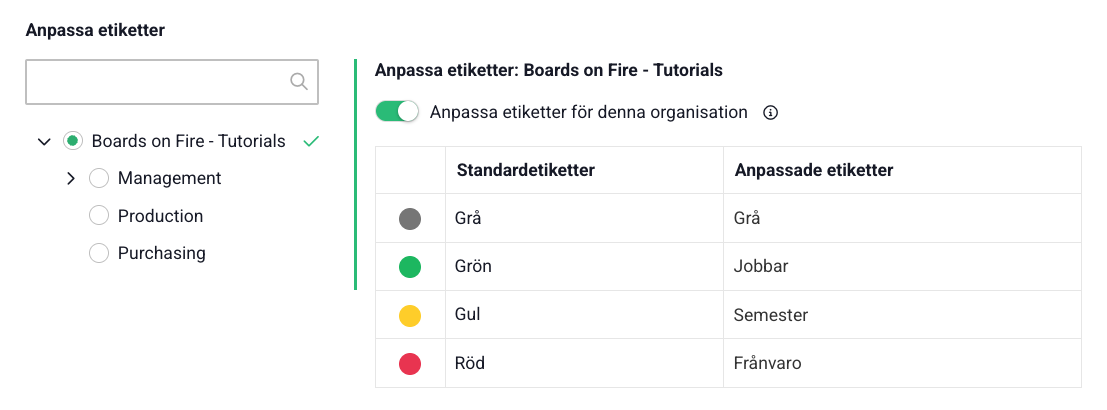
Global status på organisationsnivå
Global status läggs som standard på huvudorganisationen, vilket innebär att alla underliggande organisationer också får samma benämningar på detta fält om de använder samma datakälla/entitet. Detta gäller oavsett vilken komponent som används för att titta på datakällan/entiteten.
Om en avdelning vill ha egna benämningar finns det stöd för det. Då väljer man avdelningen i organisationsträdet och ställer in separata inställningar för just den avdelningen. Tänk på att de avdelningar som ligger under den organisationen också får samma benämningar.
Global status gör det möjligt för er att sätta er egen prägel på statusfältet i Boards on Fire. Genom att själva välja färger och benämningar kan ni skapa en struktur som speglar just ert arbetssätt. Funktionen ger både enhetlighet på verksamhetsnivå och flexibilitet på avdelningsnivå, vilket underlättar planering, uppföljning och samarbete i hela verksamheten.
Observera att om Global status är påslagen för ett fält påverkar det Greencross och statuskomponenten. Du kan då inte ändra statusen eller labels på komponentnivå utan behöver göra det direkt i datakällan/entiteten.
Det finns många smarta tilläggsfunktioner i Boards on Fire. Som inloggad användare hittar du en lista över allihop under Tillägg i vänstermenyn!
Det finns många smarta tilläggsfunktioner i Boards on Fire. Som inloggad användare hittar du en lista över allihop under Tillägg i vänstermenyn!
Gratis webbdemo