

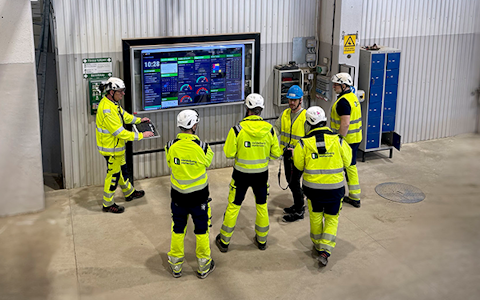
Digitala pulstavlor som hjälper dig att fånga avvikelser och fatta rätt beslut.

Fånga era avvikelser och förvandla dem till förbättringar.
Digitala förbättringstavlor och andra verktyg för ständiga förbättringar
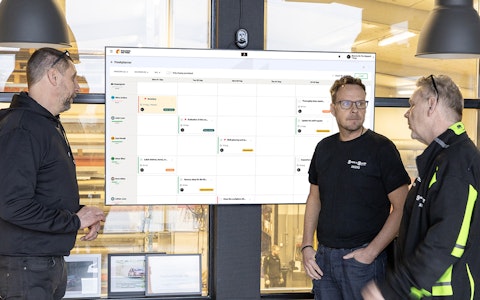
Få full koll på allt som ska göras med hela teamets uppgifter i en tydlig veckovy.
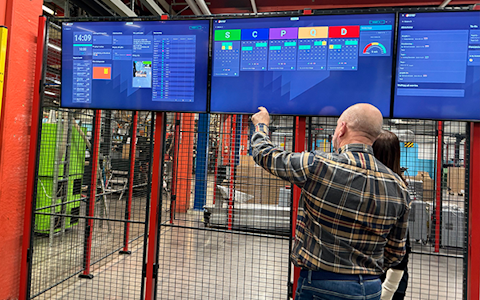
Förbättra viktiga nyckeltal inom just era fokusområden med vår SQCDP-tavla.

Använd PDCA-cykeln som ett verktyg för att förbättra både kvalitet och processer.
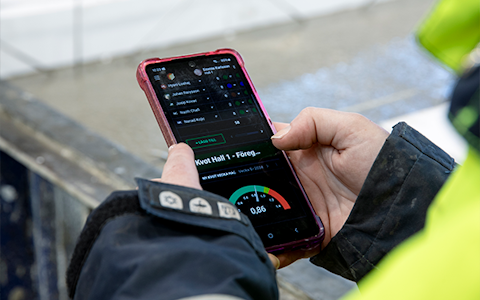
Digitala verktyg för 5S-arbete, återkommande audits och en välorganiserad arbetsplats.
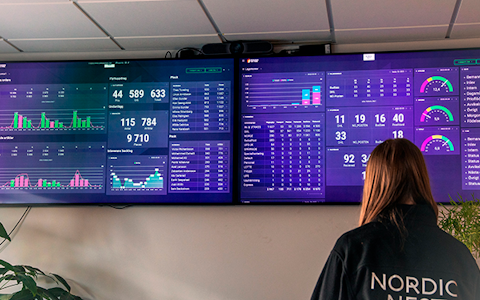
Visualisera nyckeltal och kommunicera effektivt i hela organisationen!

Enkel hantering av projekt och aktiviteter i Boards on Fire.
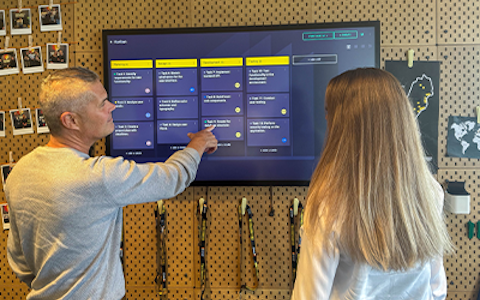
Kanban är en kraftfull metod för att visualisera, hantera och optimera arbetsflöden.

Digitala tavlor för taktat flöde med taktklocka och stopptid.
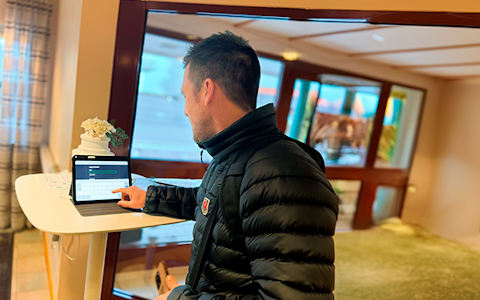
Digital besöksregistrering ger full koll på alla planerade och genomförda besök till verksamheten.
När du lägger till en bildkomponent på tavlan gör du det enkelt genom att klicka på knappen "+ Lägg till bild". Där får du två alternativ att välja mellan beroende på dina behov. Du kan antingen ladda upp en bild från din egen enhet, vilket är perfekt om du har en specifik bild som du redan förberett. Alternativt kan du länka in en bild från webben genom att ange en URL. När bilden väl är tillagd kan du justera den efter behov för att passa tavlans layout och innehåll.
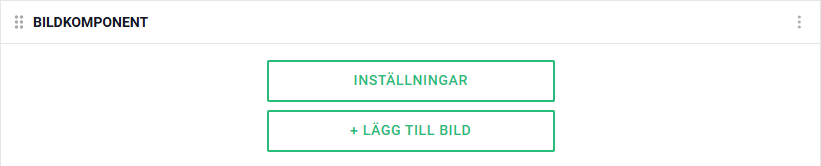
Om du vill lägga till en bild som redan är sparad på din enhet, kan du enkelt klicka på alternativet "Ladda upp bild". När du väljer detta får du möjlighet att bläddra bland dina egna filer och välja den bild som du vill använda. Det är ett smidigt och användarvänligt sätt att lägga till personligt innehåll direkt från din dator, surfplatta eller mobiltelefon.
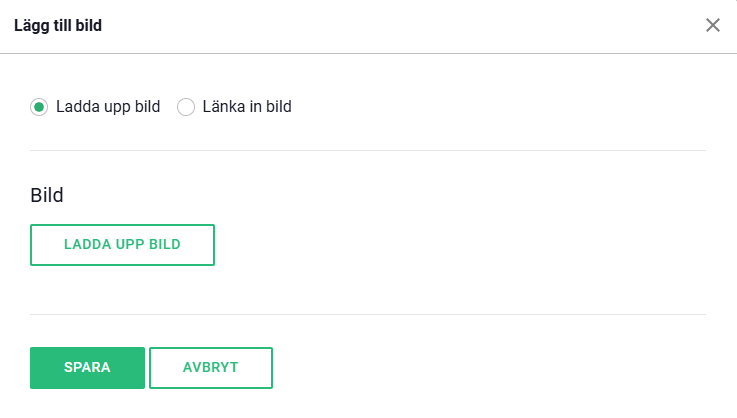
Om du väljer att länka in en bild från en extern källa är det viktigt att säkerställa att länken använder SSL-kryptering. Detta innebär att länken måste börja med "https://", vilket garanterar att bilden hämtas från en säker och krypterad anslutning. Detta är avgörande både för att skydda data och för att säkerställa att bilden visas korrekt på tavlan. Dessutom kan du i inställningarna för bildkomponenten ange hur ofta bilden ska uppdateras genom att ställa in uppdateringsfrekvensen i sekunder.
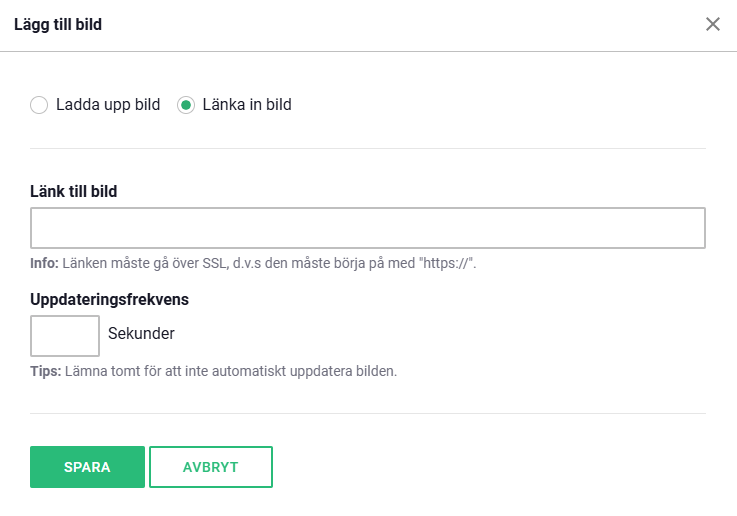
I inställningarna för bildkomponenten kan du även välja utseende för komponenten. Följande inställningar kan du välja på:
Bildkarusellen är en flexibel och kraftfull komponent som gör det möjligt att presentera flera bilder i en roterande vy. Detta skapar en visuellt tilltalande och engagerande upplevelse, idealisk för att lyfta fram ditt innehåll på ett professionellt och dynamiskt sätt.
Till skillnad från en traditionell bildkomponent, som endast visar en enskild bild åt gången, ger bildkarusellen dig möjligheten att visa flera bilder i följd. Med det inbyggda automatiska bildspelet kan du smidigt rotera mellan bilderna, vilket gör det enkelt att fånga och hålla dina medarbetares uppmärksamhet.

Om du vill att bildspelet ska spelas upp automatiskt behöver du ange hur lång tid varje bild ska visas innan nästa bild visas. Denna inställning görs enkelt genom att specificera tidsintervallet i komponentens inställningar.
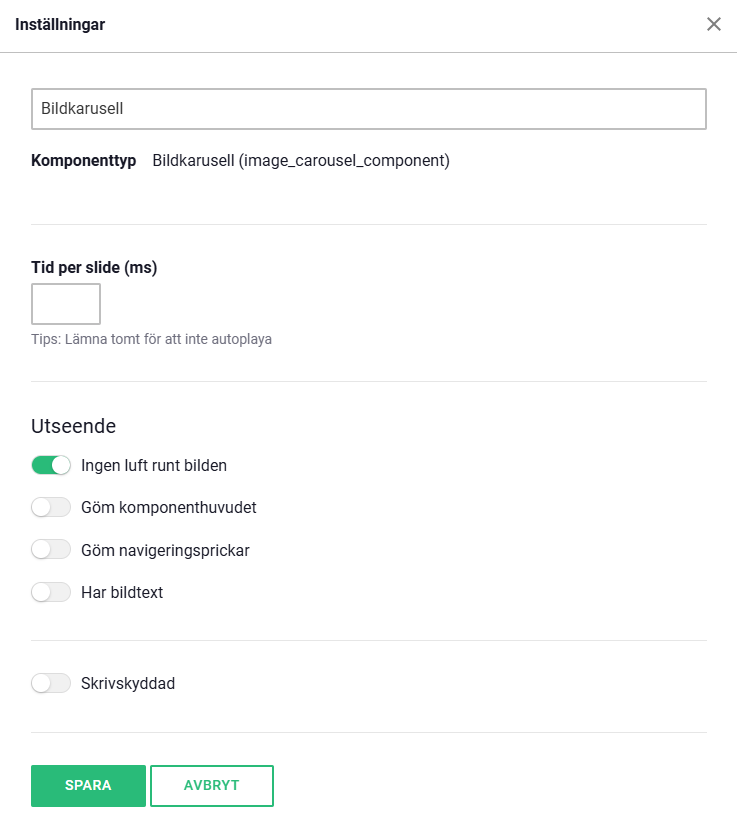
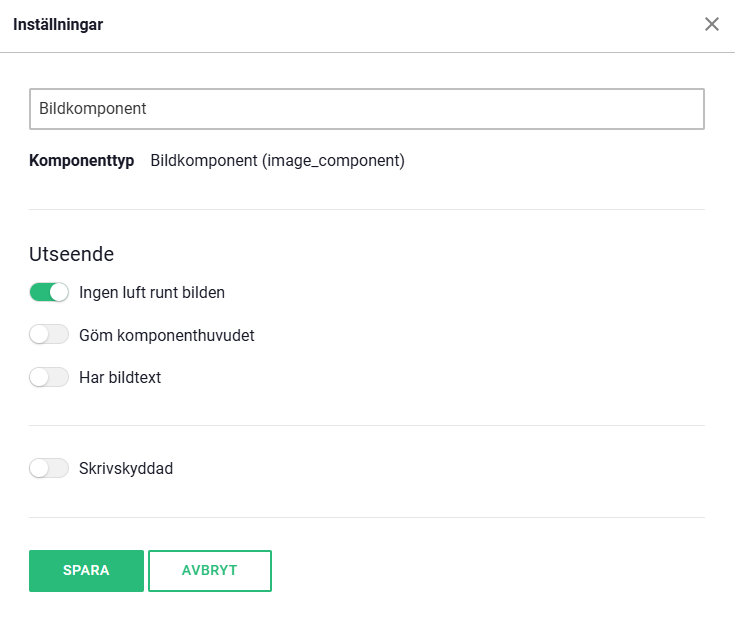
När du har placerat ut komponenten på din tavla kommer du att se två alternativ direkt i komponenten: "Inställningar" och "Lägg till bild".

Välj "Lägg till bild"
Klicka på knappen "Lägg till bild" för att gå vidare till nästa steg. Här får du möjlighet att välja den bild du vill ladda upp till karusellen.
Välj bild från ditt bibliotek
I detta steg kan du enkelt ladda upp en bild från ditt befintliga bildbibliotek eller lägga till nya bilder. Bläddra igenom dina sparade bilder och välj den som passar bäst för din karusell.

Förhandsgranska och redigera
När du har valt en bild kommer du till ett förhandsgranskningsläge. Här kan du se din bild och göra nödvändiga justeringar, som att beskära, rotera eller ändra andra inställningar för att få den precis som du vill ha den
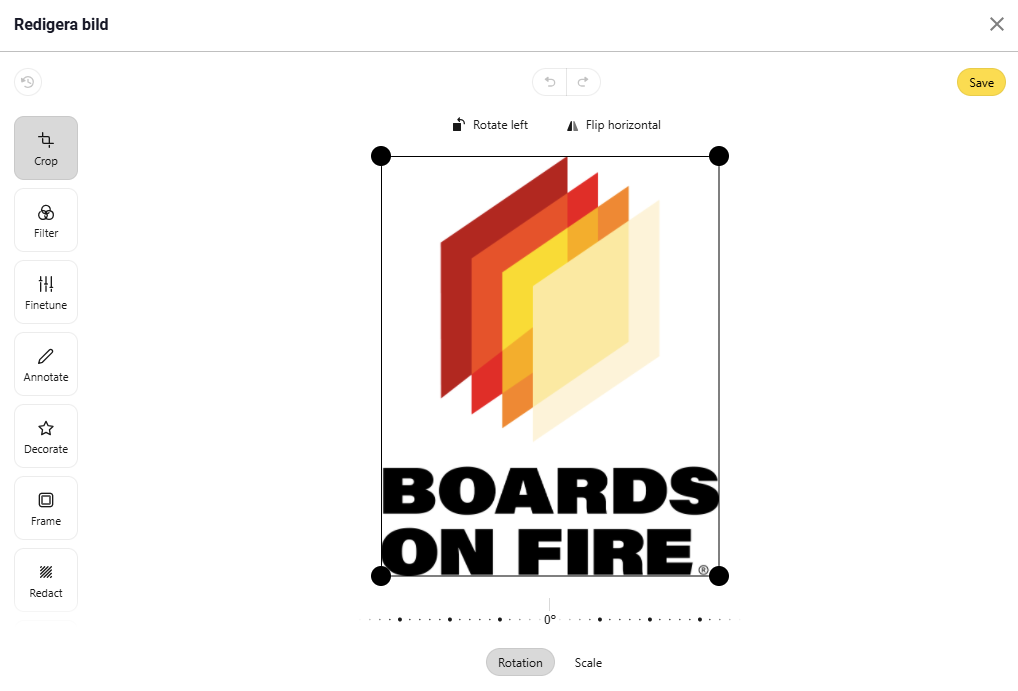
Spara och ladda upp bilden
När du är nöjd med redigeringen klickar du på "Spara". Bilden läggs då till i karusellen. För att avsluta, klicka på "Spara" en gång till, och din bild kommer nu att visas i bildkarusellen.
Med dessa enkla steg kan du enkelt lägga till och anpassa bilder för att skapa en professionell och engagerande karusell!
Gratis webbdemo