

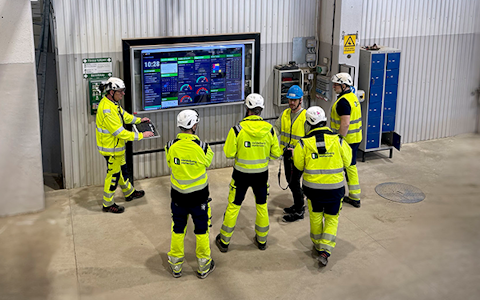
Digitala pulstavlor som hjälper dig att fånga avvikelser och fatta rätt beslut.
Fånga era avvikelser och förvandla dem till förbättringar.
Digitala förbättringstavlor och andra verktyg för ständiga förbättringar
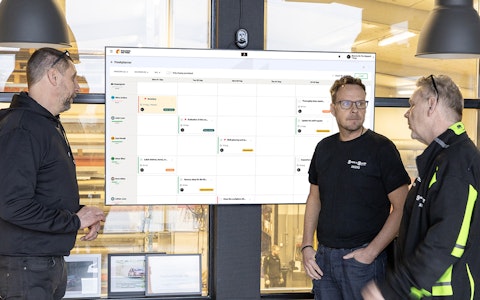
Få full koll på allt som ska göras med hela teamets uppgifter i en tydlig veckovy.
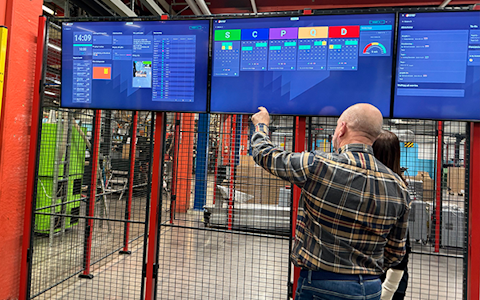
Förbättra viktiga nyckeltal inom just era fokusområden med vår SQCDP-tavla.

Använd PDCA-cykeln som ett verktyg för att förbättra både kvalitet och processer.
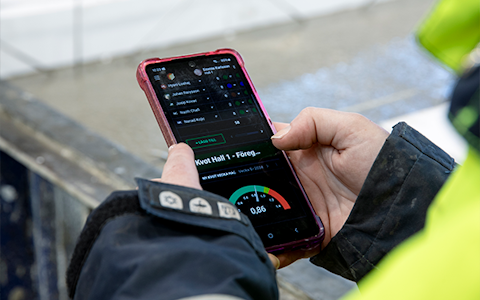
Digitala verktyg för 5S-arbete, återkommande audits och en välorganiserad arbetsplats.
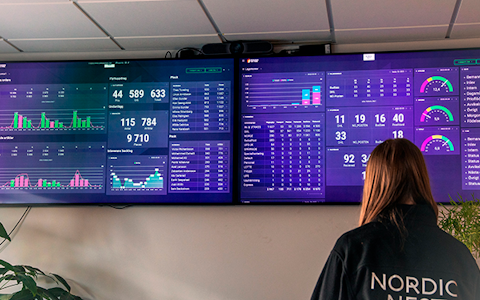
Visualisera nyckeltal och kommunicera effektivt i hela organisationen!

Enkel hantering av projekt och aktiviteter i Boards on Fire.
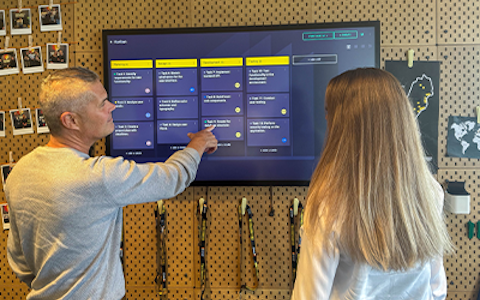
Kanban är en kraftfull metod för att visualisera, hantera och optimera arbetsflöden.

Digitala tavlor för taktat flöde med taktklocka och stopptid.
Digital besöksregistrering ger full koll på alla planerade och genomförda besök till verksamheten.
I Boards on Fire byggs en organisationsstruktur upp där utformningen är anpassningsbar och upp till varje enskild kund att bestämma utifrån sin verksamhets behov. Överst i organisationsträdet finns företagets namn och därifrån är det möjligt att skräddarsy och bygga ut strukturen enligt önskemål och krav.
Du når inställningar för organisationer under administrationsfliken. Väl inne i inställningarna kan du se ett träd över alla era organisationer. Du kan i denna lista även justera ordningen på organisationer i trädet.
 |
 |
 |
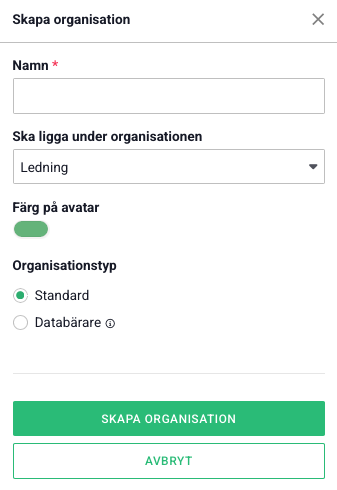
Du kan i denna vy även skapa en ny organisation. När du klickat på "Lägg till"-knappen får du först välja ett namn på organisationen, samt under vilken organisation i trädet den nya organisationen ska ligga. Du får även ge den en färg och välja huruvida det ska vara en vanlig organisation eller en Databärare.
En databärare kan inte ha några tavlor och går inte att nå via sidomenyn. Databärare kan vara t.ex maskiner och låter dig dela upp data genom att spegla/aggregera data från/till dem.
När du skapat en organisation kan du göra ett antal inställningar.
Under fliken Allmänt kan du ändra de val du tidigare gjort om något blev fel.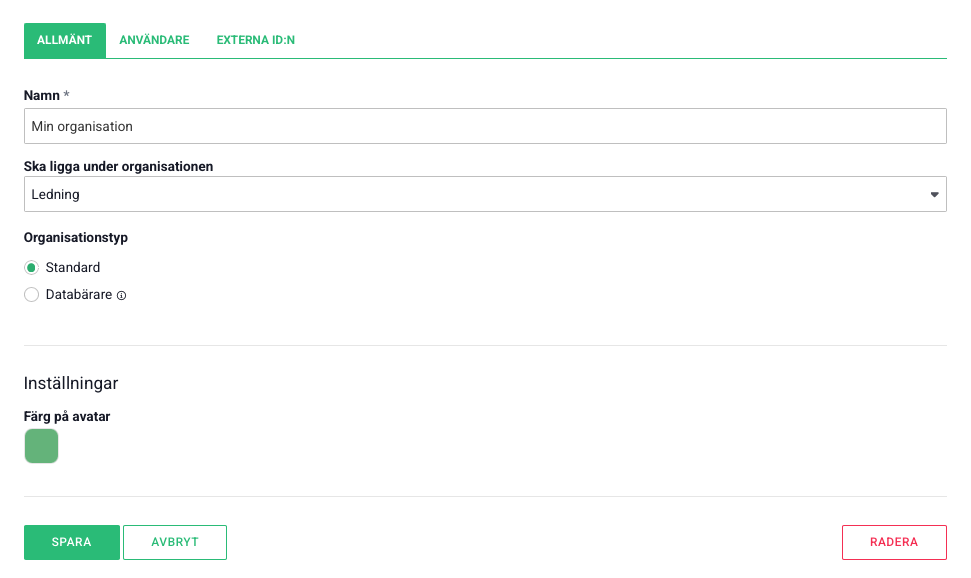
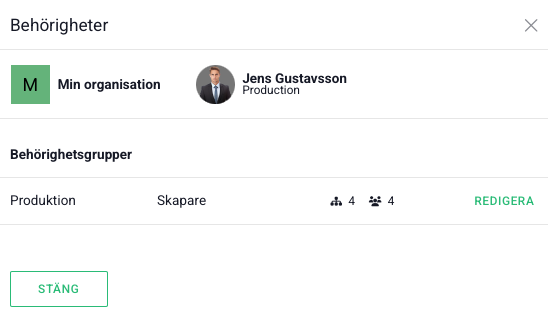
Under fliken Användare kan du se vilka användare som har tillgång till organisationen, samt dess behörighetsnivå. För att ge en användare behörighet lägger du till denne i en behörighetsgrupp.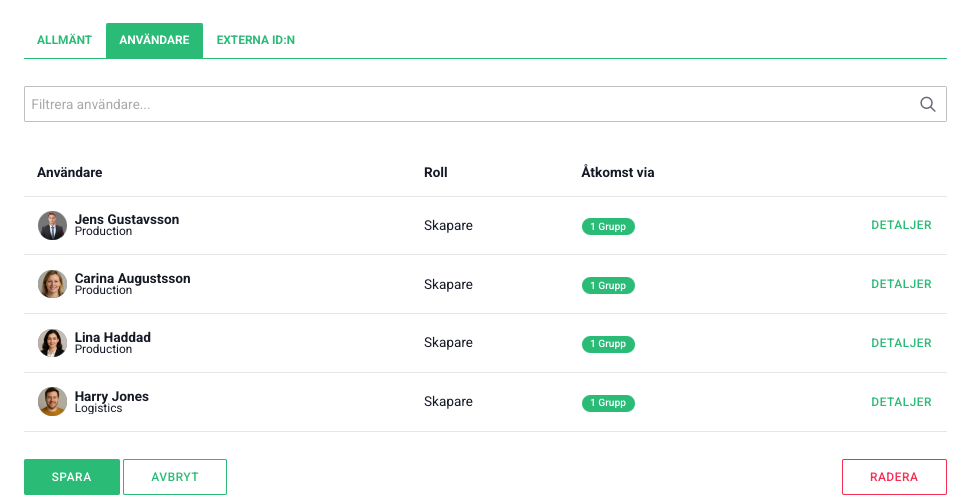
Om du klickar på Detaljer bredvid en användare kan du se genom vilken behörighetsgrupp användaren har tillgång till organisationen.
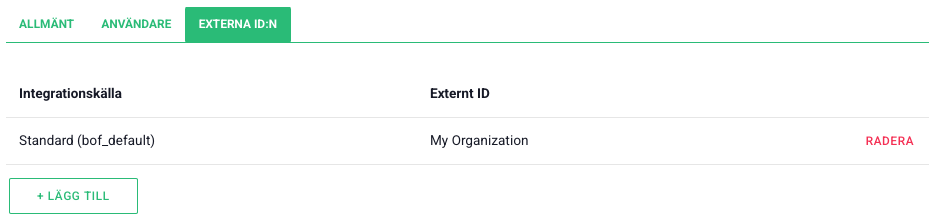
Under fliken Externa ID:n kan du tilldela organisationen ett eller flera externa id:n. De låter dig lättare hänvisa till organisationen vid en integration om den har ett annat namn i något av de system ni använder som integrationskälla.
När du gjort dina val kan du spara organisationen och därefter börja lägga till nya tavlor!
Gratis webbdemo