


Digitala pulstavlor som hjälper dig att fånga avvikelser och fatta rätt beslut.

Fånga era avvikelser och förvandla dem till förbättringar.

Digitala förbättringstavlor och andra verktyg för ständiga förbättringar
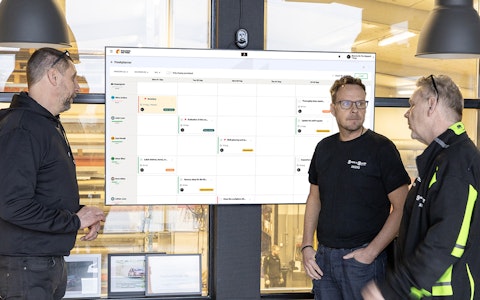
Få full koll på allt som ska göras med hela teamets uppgifter i en tydlig veckovy.
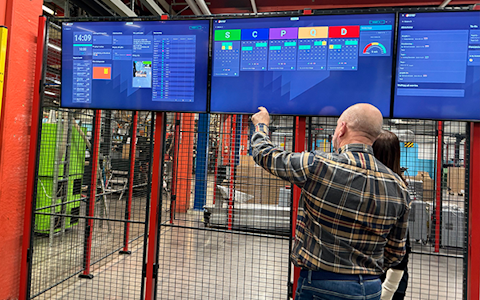
Förbättra viktiga nyckeltal inom just era fokusområden med vår SQCDP-tavla.

Använd PDCA-cykeln som ett verktyg för att förbättra både kvalitet och processer.
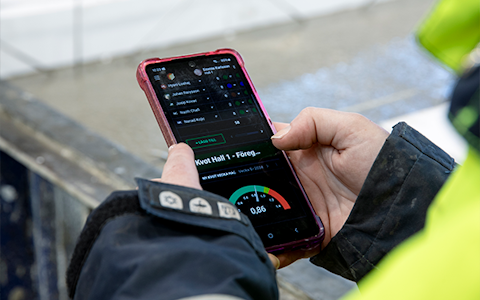
Digitala verktyg för 5S-arbete, återkommande audits och en välorganiserad arbetsplats.
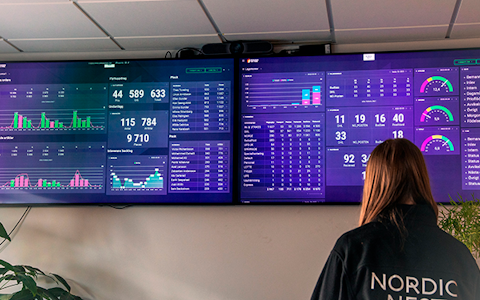
Visualisera nyckeltal och kommunicera effektivt i hela organisationen!

Enkel hantering av projekt och aktiviteter i Boards on Fire.
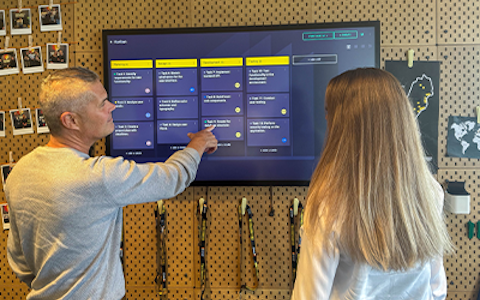
Kanban är en kraftfull metod för att visualisera, hantera och optimera arbetsflöden.

Digitala tavlor för taktat flöde med taktklocka och stopptid.

Digital besöksregistrering ger full koll på alla planerade och genomförda besök till verksamheten.
En central del i daglig styrning är att följa upp och visualisera företagets mest affärskritiska nyckeltal. I Boards on Fire finns flera flexibla sätt att arbeta med KPI:er, där datakomponenten utgör grunden.
Med datakomponenten kan ni enkelt mata in siffervärden, visa exempelvis leveransprecision eller kassation i form av hastighetsmätare, samt följa upp produktionsutfall över tid i tydliga stapeldiagram. Det är ett kraftfullt verktyg för att samla in, analysera och presentera data direkt på era digitala tavlor och därigenom skapa insikt och fokus i det dagliga förbättringsarbetet.
Datakomponenten behöver en datakälla som lagrar informationen i databasen. För att skapa en ny datakälla går ni till fliken datakällor.
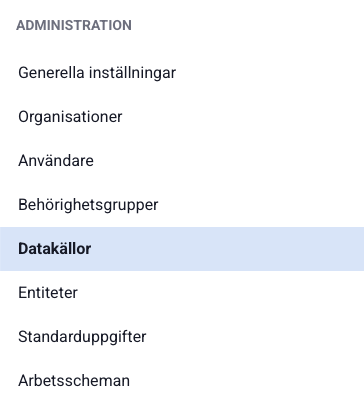
Nu ser du listan över alla datakällor som finns sparade. För att skapa en ny klickar du på den gröna knappen med texten “+ Lägg till” uppe till höger. Nu kommer du in i menyn för din nya datakälla.

I menyn behöver du först välja ett namn för datakällan. Namnet du skriver i fältet “Namn” måste följa följande regler:
Namnet du fyller i här kan inte ändras senare, så välj namn med omsorg.
Du kan sedan välja visningsnamn för din datakälla. Det är detta namn som kommer synas i listor över tillgängliga datakällor. Visningsnamnet skriver du in i fältet “Visningsnamn”. Här kan du använda vilka tecken du vill, det finns inga regler för visningsnamnet. I fältet under visningsnamn kan du även fylla i en beskrivning för datakällan.
Nu ska du välja vilken precision du vill att datakällan ska ha. Med det menas vilket det lägsta möjliga tidsintervallet mellan möjliga datainmatningar. För ett värde per fält per dag så väljer du precision = dag. Om det är vecka eller månad så kan ni istället välja precision för de ändamålen.
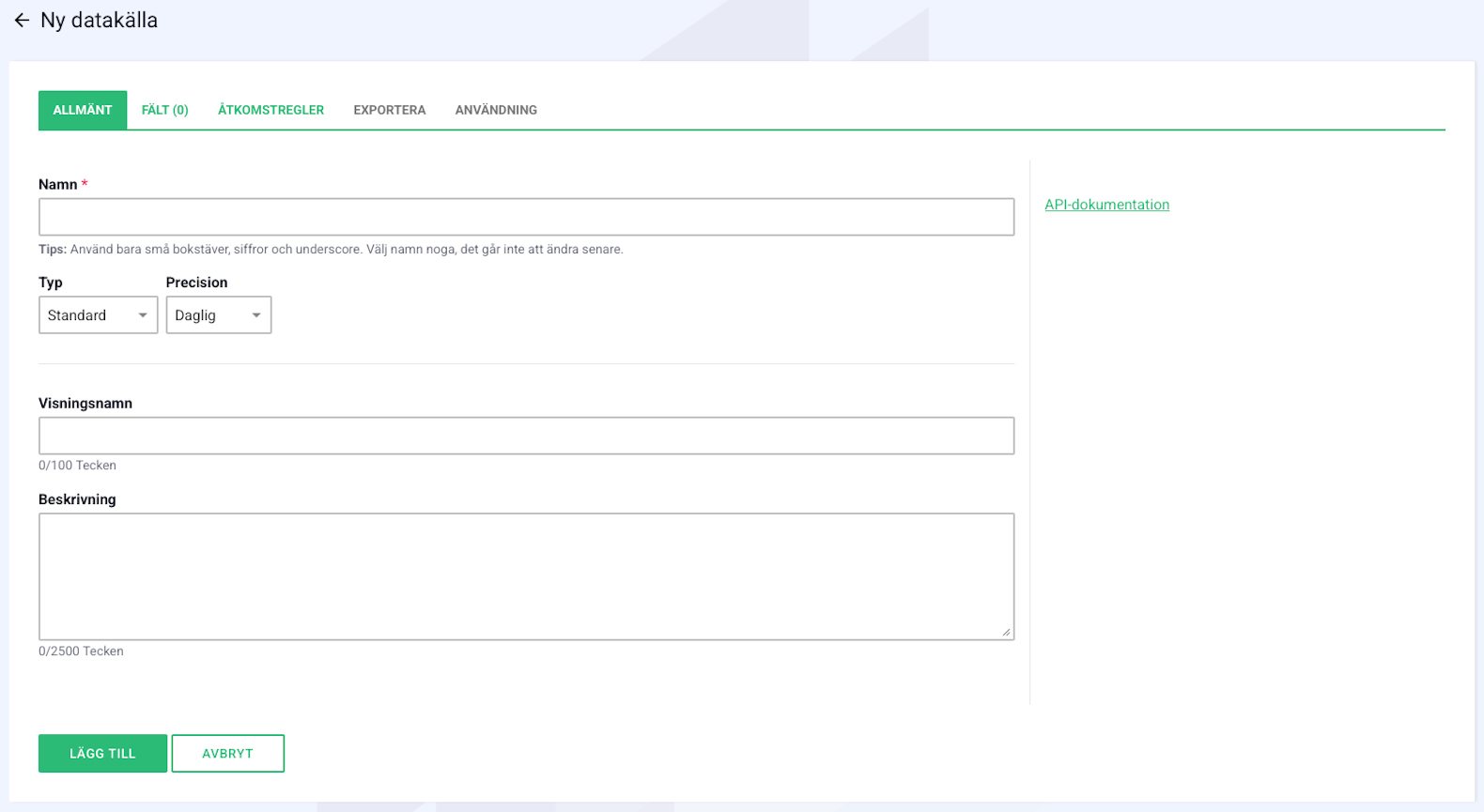
Nästa steg är att välja typ på din datakälla. Det är vilken typ datakällan är inställd på som avgör vilka sorters fält som kan användas. Om du exempelvis skulle välja typen “nummerlista” i rullgardinsmenyn kan du endast använda fält av typen “Nummer”. Om du väljer typen “Standard” kan du använda vilken typ av fält du vill i datakällan.
Du kan nu lägga till de fält i din datakälla som överensstämmer med den data du vill mata in i komponenterna på dina tavlor. Det gör du genom att gå till fliken “Fält” i inställningarna för din datakälla. För att lägga till nya fält klickar du på den gröna knappen “Lägg till fält” under tabellen. När du har lagt till ett nytt fält behöver du ge den en nyckel och ett visningsnamn. För nyckeln gäller samma regler som för fältet “Namn” när du skapar en datakälla. För fältet visningsnamn finns det inga regler. När du namngivit ditt fält behöver du välja vilken datatyp det ska ha. Datatyp väljer du i rullgardinsmenyn under rubriken “Datatyp” längst till höger i fältet.
Datatyperna som går att välja är följande:
När ett värde ska vara samma varje dag över lång tid, tex ett målvärde för produktionsutfall, så kan ni använda standardvärdesfunktionen.
Tryck på de tre punkterna till höger om ert nummerfält och välj standardvärden. Här finns lite allmän information om värden som matats in tidigare. Tryck på lägg till standardvärde. Bestäm sedan vilka dagar samt till vilka organisationer värdet skall föras in på. Max ett år i taget. Om det är så att det används ett unikt gruppnamn, glöm inte lägg till det.
Till sist skriver ni in det värdet ni vill ha. Det går även bra att ersätta tidigare värden med nya, eller lämna tomt för att återställa värdet.
Förutom vanliga fält kan ni även lägga till beräknade fält i er datakälla.
Med ett beräknat fält kan ni automatiskt få ut en siffra eller statusfärg beroende på värden av övriga fält.
Här väljer ni först nyckel och visningsnamn. Ni kan sedan välja om en statusfärg ska vara resultatet av beräkningen eller om en siffra ska räknas fram.
Vid beräkning av en status så väljer vi ett fält för utfall och ett för målvärdet. Uträkningen mellan dessa avgör vilken status som sätts, som sedan kan visualiseras i tex en statuskomponent.
Fliken Användning ger er en överblick över hur mycket och var datakällan används.
När ni har skapat er datakälla så lägger ni till en datakomponent i er översiktstavla. Under inställningarna för komponenten finns det sex flikar:
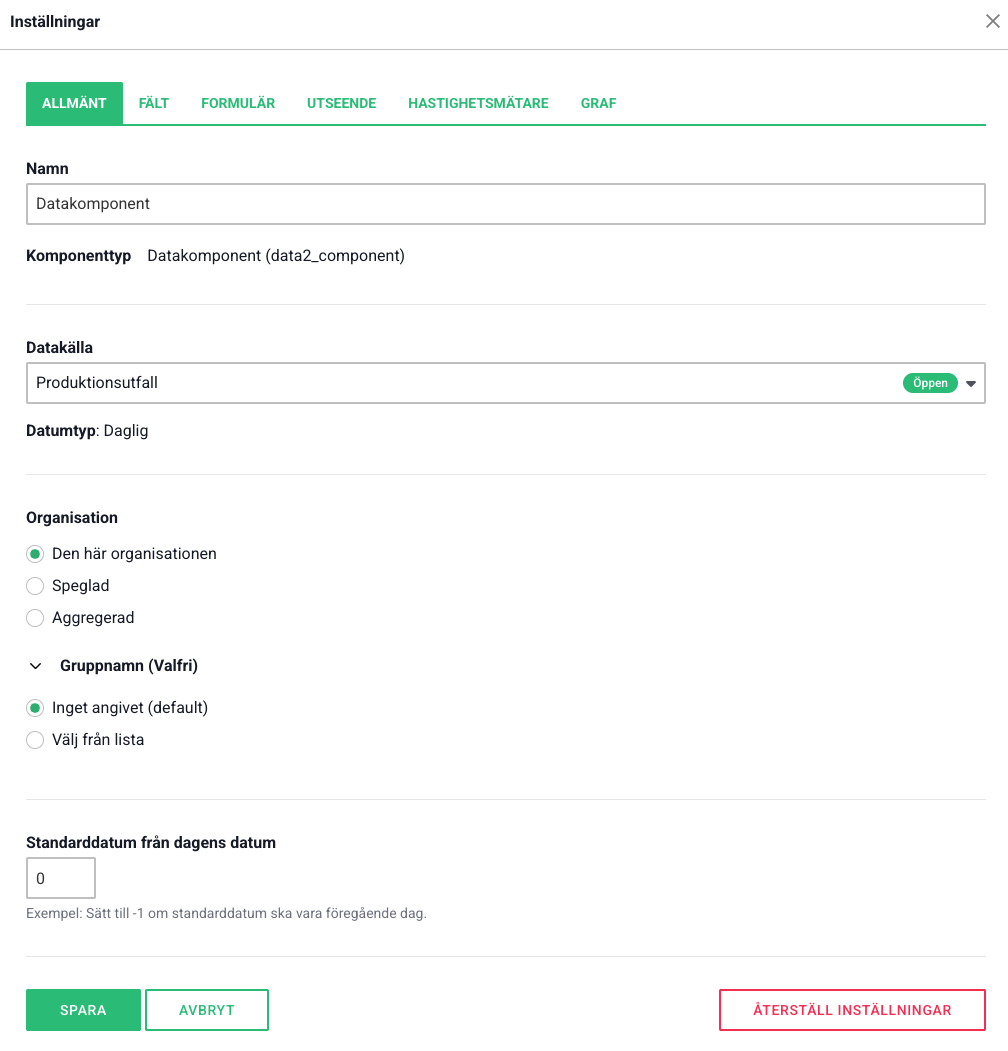
Under fliken “Allmänt” hittar du de grundläggande inställningarna för datakomponenten:
-Om två identiska komponenter finns i samma organisation visas samma data i båda.
-Om en eller båda komponenterna har ett unikt gruppnamn kan data separeras, så att fälten kan visa olika värden trots att de delar datakälla.
-För att aggregera eller spegla data från en komponent med gruppnamn, måste komponenten du kopplar till ha exakt samma gruppnamn.
Speglad: Visar data från en annan organisation. Du väljer vilken organisation via en drop-down-meny. Vid spegling kan du även mata in data som om den matades in i den speglade organisationen.
Aggregerad: Visar data från flera organisationer. Markera i listan vilka organisationers data som ska visas.
Exempel: Om du anger -3, och dagens datum är den 20 maj, visar komponenten data från den 17 maj istället.
Dessa inställningar gör det enkelt att anpassa hur och varifrån data hämtas, visas och delas mellan olika organisationer.
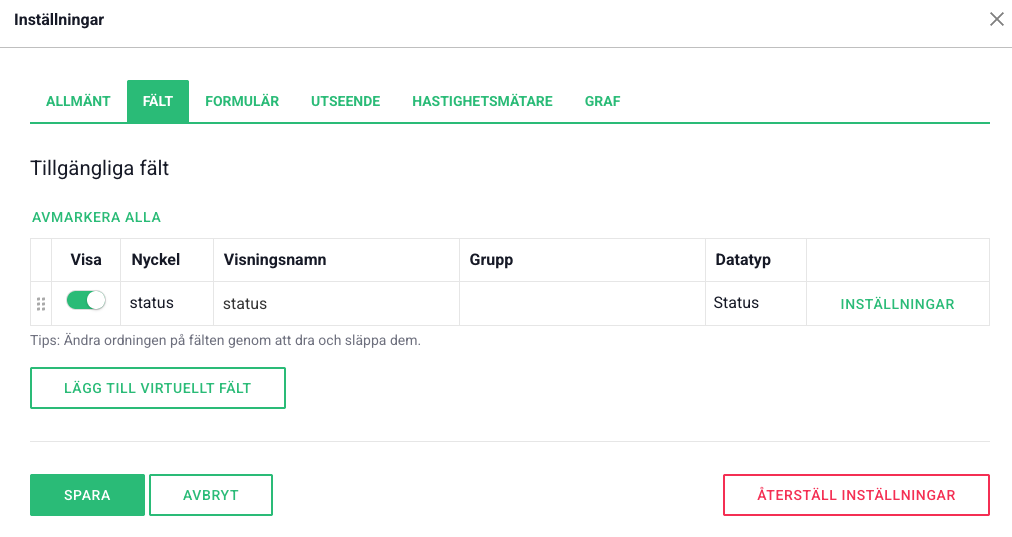
Här visas de fält som finns i den valda datakällan, och du kan justera deras inställningar för att anpassa hur de används:
-Detta är inte samma sak som gruppnamnet under fliken “Allmänt”. Dessa är helt separata funktioner. För att gruppera fält skriver du in ett gruppnamn i rutan, fält som har exakt samma gruppnamn tillhör samma grupp.
-Grupperingen påverkar endast hur fälten visas och är enbart en visuell funktion.
-Dessa inställningar gör det enkelt att anpassa fältens synlighet och struktur för att skapa tydliga och funktionella formulär eller grafer.
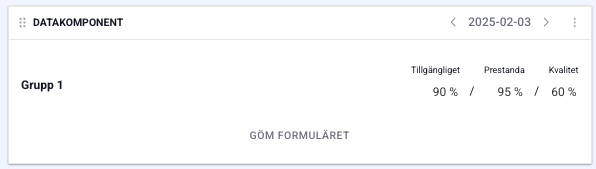
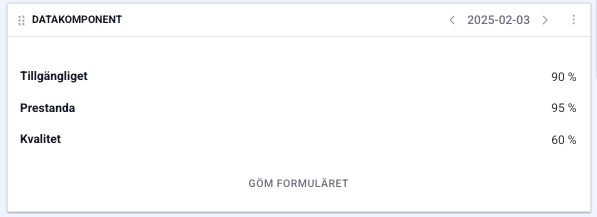
De översta tre rubrikerna “Visningsnamn”, “Grupp” och “Visa”, motsvarar samma inställningar som finns i föregående vy.
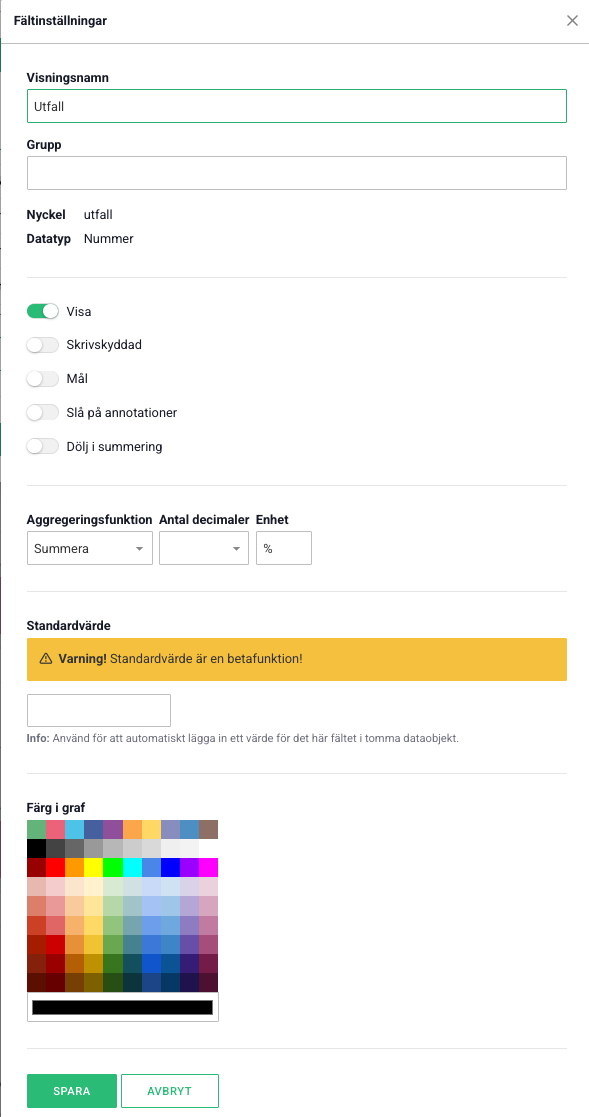
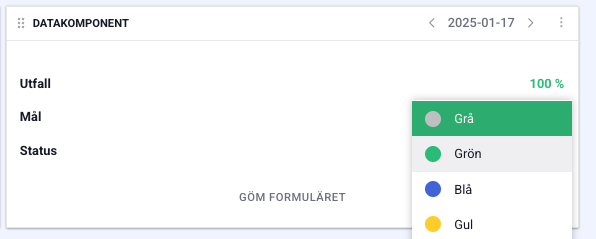
-Summera: Alla organisationers värden slås ihop.
-Medelvärde: Visar medelvärdet av alla organisationers värden.
-Max: Visar det högsta värdet.
-Min: Visar det lägsta värdet.
Inställningen påverkar även hur fältet visas i grafer eller hastighetsmätare vid gruppering, men då tillämpas aggregeringen på data från flera dagar/veckor istället för organisationer.
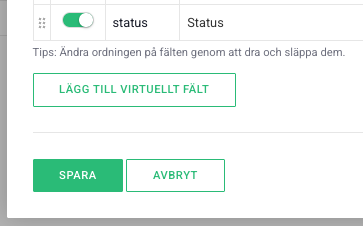
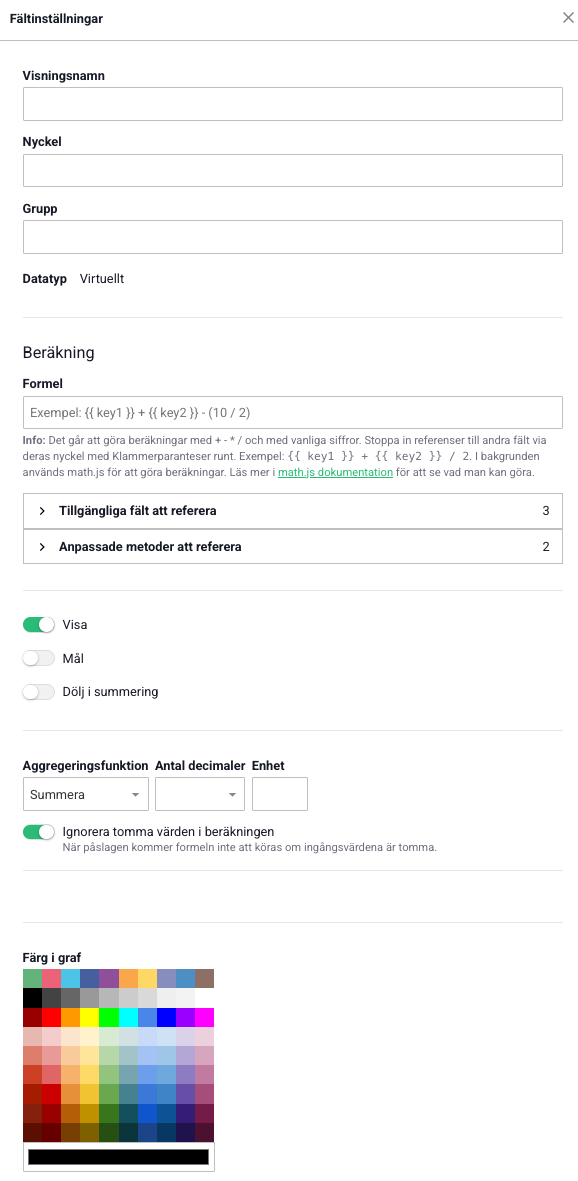
För de inställningar som också finns för ett vanligt fält gäller samma regler/info.
Formuläret används för att mata in värden för ett fält, och i menyn hittar du inställningarna för formuläret i datakomponenten.
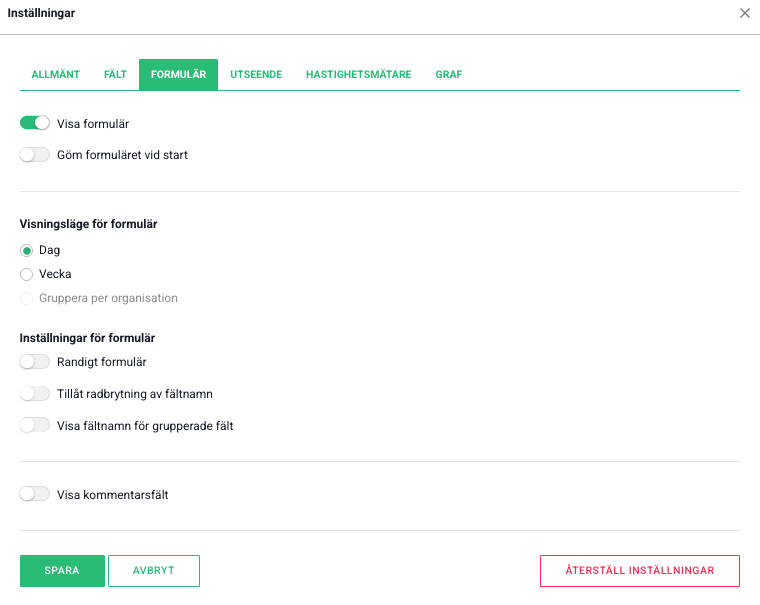
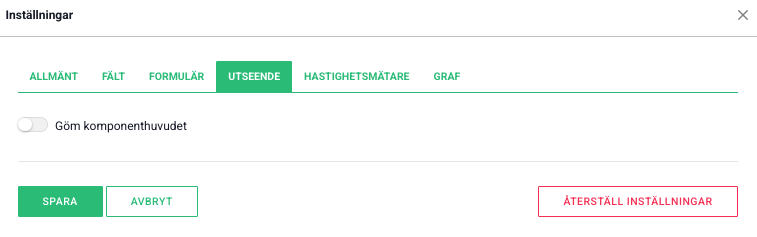
Här kan du välja om komponenthuvudet, som inkluderar komponentens namn och datumnavigation, ska visas. Om du väljer att dölja det, kommer det endast att visas när användaren håller muspekaren över den övre delen av komponenten.
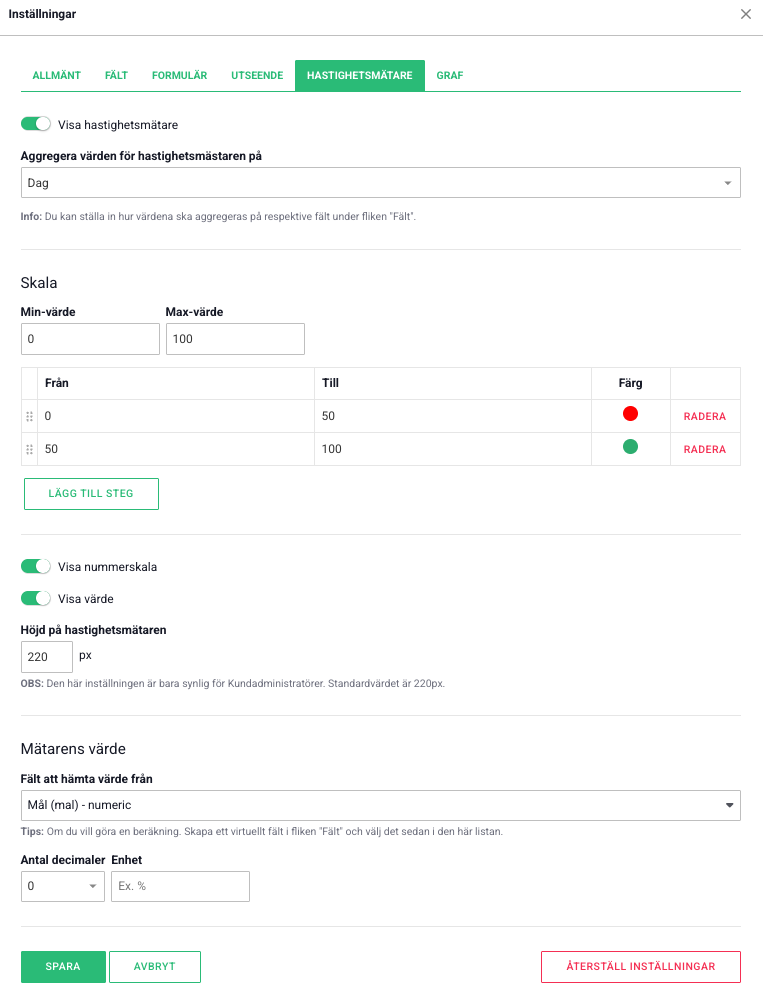
Hastighetsmätaren är, utöver formuläret, ett av två sätt att visualisera data i datakomponenten.
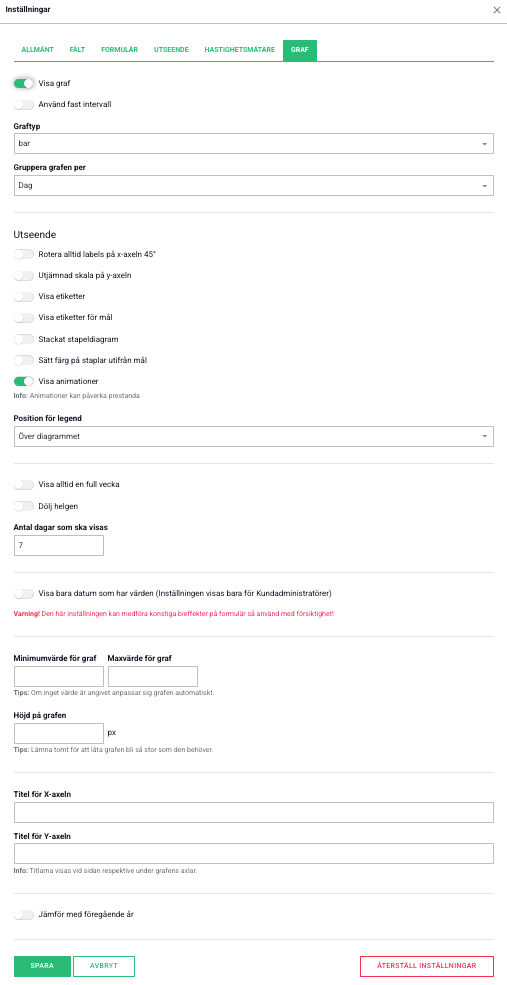
Grafen är det andra sättet att visualisera data i datakomponenten.
Vill du ha mer information om datakällor och datakomponenten? Kolla isåfall på videon nedan:
Gratis webbdemo


