
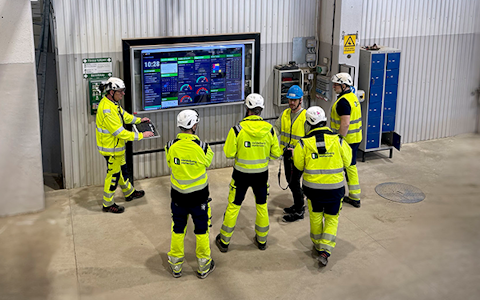
Digitala pulstavlor som hjälper dig att fånga avvikelser och fatta rätt beslut.
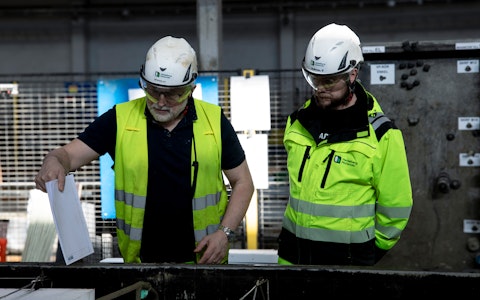
Fånga era avvikelser och förvandla dem till förbättringar.
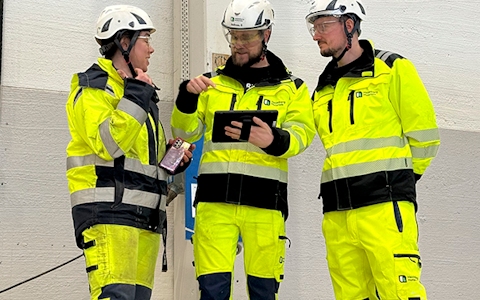
Digitala förbättringstavlor och andra verktyg för ständiga förbättringar
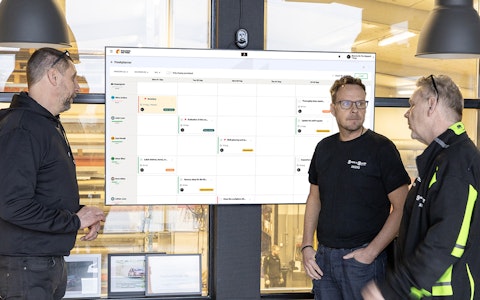
Få full koll på allt som ska göras med hela teamets uppgifter i en tydlig veckovy.
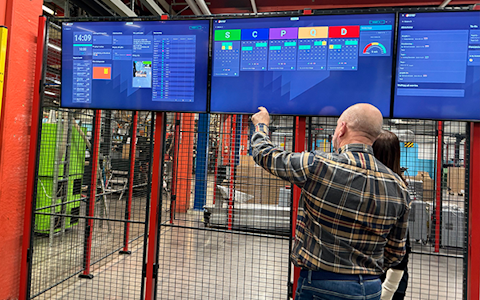
Förbättra viktiga nyckeltal inom just era fokusområden med vår SQCDP-tavla.

Använd PDCA-cykeln som ett verktyg för att förbättra både kvalitet och processer.
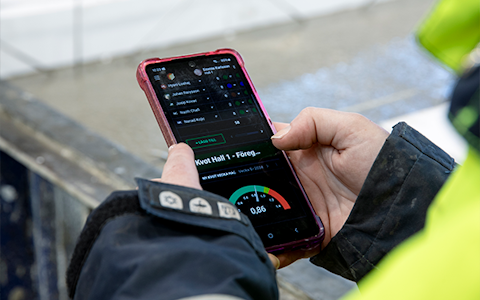
Digitala verktyg för 5S-arbete, återkommande audits och en välorganiserad arbetsplats.
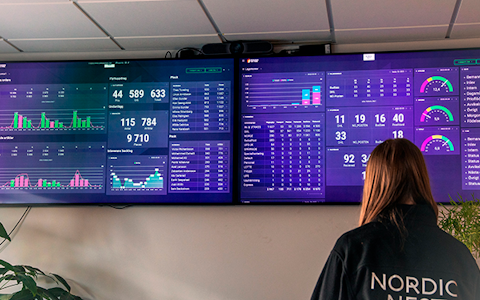
Visualisera nyckeltal och kommunicera effektivt i hela organisationen!
Enkel hantering av projekt och aktiviteter i Boards on Fire.
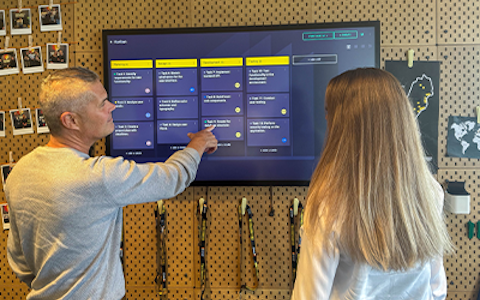
Kanban är en kraftfull metod för att visualisera, hantera och optimera arbetsflöden.

Digitala tavlor för taktat flöde med taktklocka och stopptid.
Digital besöksregistrering ger full koll på alla planerade och genomförda besök till verksamheten.
En av de mest flexibla lösningar som vår plattform erbjuder är det vi namngett entiteter. De kan ni enkelt skapa och använda för att hantera allt från aktivitetslistor till projekt i Boards on Fire. I denna video ska vi gå igenom lite olika exempel på hur de kan användas. Entiteter används oftast i en översiktstavla med en entitetskomponent eller fokuserat i en aktivitetstavla. Deras styrka ligger i flexibiliteten och att informationen går att delegera eller eskalera i realtid.
För att skapa en entitet i Boards on Fire klickar du på de tre meny-strecken i det övre vänstra hörnet. Scrolla sedan ner och klicka på fliken “Entiteter” under rubriken “Administration”.
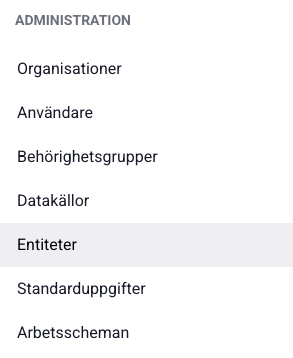
Nu ser du listan över alla entiteter som finns sparade. För att skapa en ny klickar du på den gröna knappen med texten “+ Lägg till” uppe till höger. Nu kommer du in i menyn för din nya entitet.

I menyn behöver du först välja ett namn för entiteten. Namnet du skriver i fältet “Namn” måste följa följande regler:
Namnet du fyller i här kan inte ändras senare, så välj namn med omsorg. Nedan finner du lite tips:
Du kan sedan välja visningsnamn för din entitet. Det är detta namn som kommer synas i listor över tillgängliga entiteter. Visningsnamnet skriver du in i fältet “Visningsnamn”. Här kan du använda vilka tecken du vill, det finns inga regler för visningsnamnet. I fältet under visningsnamn kan du även fylla i en beskrivning för entiteten.
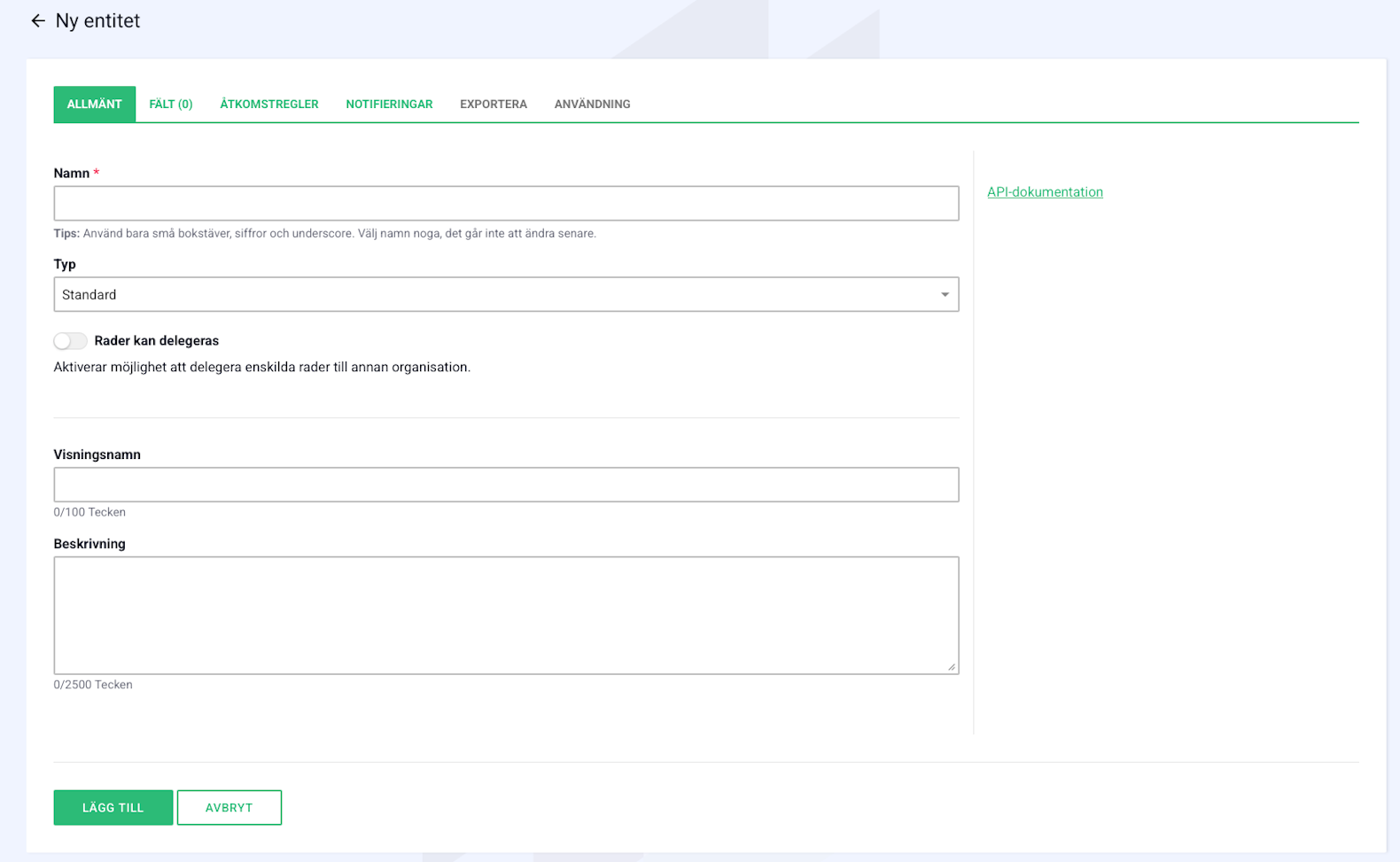
När du skapar en ny entitet kan du även välja typ på din entitet. Valet du gör kan automatiskt generera fält åt dig och därmed skapa en mall för din entitet.
Nu är det dags att lägga till några fält i din entitet. Detta gör du genom att gå till fliken “Fält” i entitetens inställningar. För att lägga till nya fält klickar du på den gröna knappen “Lägg till fält” som finns under tabellen.
När du lägger till ett nytt fält behöver du ange en nyckel och ett visningsnamn. För nyckeln gäller samma regler som för fältet “Namn” när du skapade entiteten. Däremot finns det inga begränsningar för visningsnamnet.
När man namnger fält där man vill kommunicera en tillhörighet, börja med tillhörigheten och avsluta med vad det avser.
Exempel:
De här namnen rekommenderas att användas där det är tillämpligt. Dessa används av de olika standardtyper av entitet som vi har, t.ex Projektmodulen, Besöksmodulen, enkla entiteter m.m.
| Nyckel | Datatyp | Beskrivning |
| name | String | Används för fältet som beskriver entitetsobjektet |
| description | Text | Utförligare beskrivning av Entitetsobjektet |
| responsible | User | Ansvarig person |
| start_date | Date/Datetime |
Ett startdatum/tid av något slag |
| end_date | Date/Datetime | Ett slutdatum/tid av något slag |
| status | Status | Entitetsobjektets status |
| tasks | TodoList | Uppgifter som tillhör entitetsobjektet |
| position | Number | Vilken sorteringsordning entitetsobjektet ska ha. |
| date | Date / Datetime | Används bl.a. när man vill datummärka ett entitetsobjekt för att kunna filtrera på det. |
Efter att du har namngivit ditt fält väljer du vilken datatyp det ska ha. Detta gör du i rullgardinsmenyn under rubriken “Datatyp” längst till höger i fältet.
De tillgängliga datatyperna att välja mellan är följande:
Datatyper och deras användningsområden
Förutom vanliga fält så kan ni även lägga till beräknade fält samt kanban-fält.
Med ett beräknat fält kan ni automatiskt få ut en siffra eller statusfärg beroende på värden av övriga fält.
Här väljer ni först nyckel och visningsnamn. Ni kan sedan välja om en statusfärg ska vara resultatet av beräkningen eller om en siffra ska räknas fram.
Om ni väljer “Kanbanfält” under “lägg till” så kommer automatiskt fälten “position” och “kanban_columns” att läggas till. För att kunna använda kanban-tavlan behöver ni bara välja en befintlig eller lägga till, en så kallad “enkel entitet” i listan.
Genom att klicka i "Obligatorisk" bredvid ett fält kan ni kräva att fältet fylls i då ett nytt entitetsobjekt skapas.
Ni kan under fliken “Åtkomstregler” välja hur er entitet får användas av olika organisationer. Har ni data som inte alla skall ha tillgång till i Boards on Fire kan ni stänga åtkomsten här.
Fliken “Användning” låter er få en överblick över hur mycket och var entiteten används.
När ni har skapat en entitet, lägger ni till en entitetskomponent på en översiktstavla. Det finns flera inställningar att göra på komponenten.
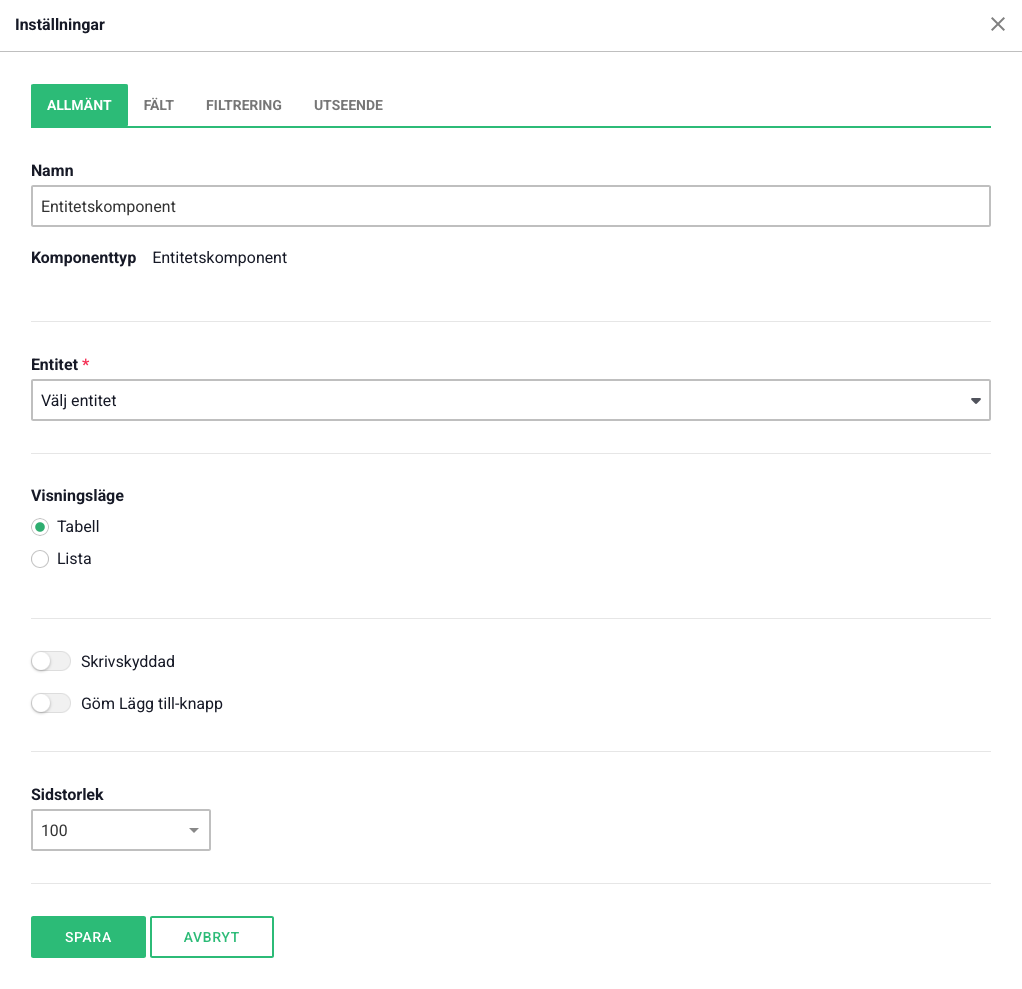
Under fliken allmänt väljer ni vilken entitet som ska användas i komponenten, och sedan namnger ni rubriken.
Under “Visningsläge” kan ni välja om raderna i entiteten ska synas som en lista eller tabell. Tabell blir en excel-lik vy och listvyn blir istället kort där ni bestämmer vilken information som syns per kort.
Vilket läge komponenten är satt i avgör från vilka organisationer den hämtar data. Till exempel kan ni aggregera data från underliggande organisationer eller endast se data som matas in i den aktuella organisationen. Vill ni veta mer om aggregering och spegling? Kika på vår video som djupdyker i just det.
Om ni endast vill visa data i komponenten kan ni enkelt skrivskydda den eller gömma “Lägg till-knappen". Det går även att välja hur många objekt som max får synas i listan.
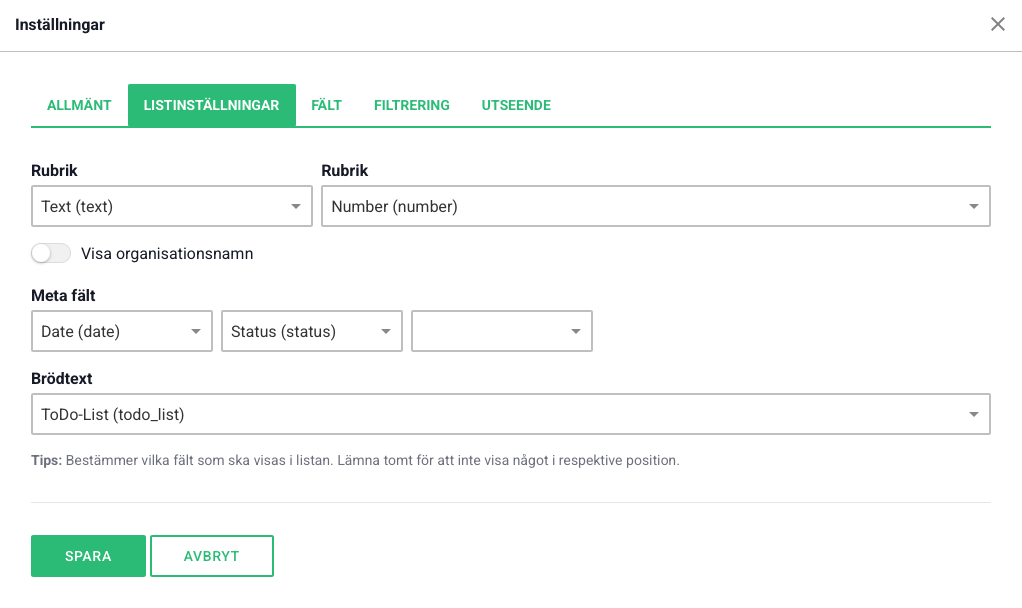
Om ni valt “Lista” som visningsläge får ni under fliken “Listinställningar” möjlighet att anpassa utseendet på listan. Till exempel vilket av fälten som ska synas som rubrik eller om något fält ska vara dolt i listan.
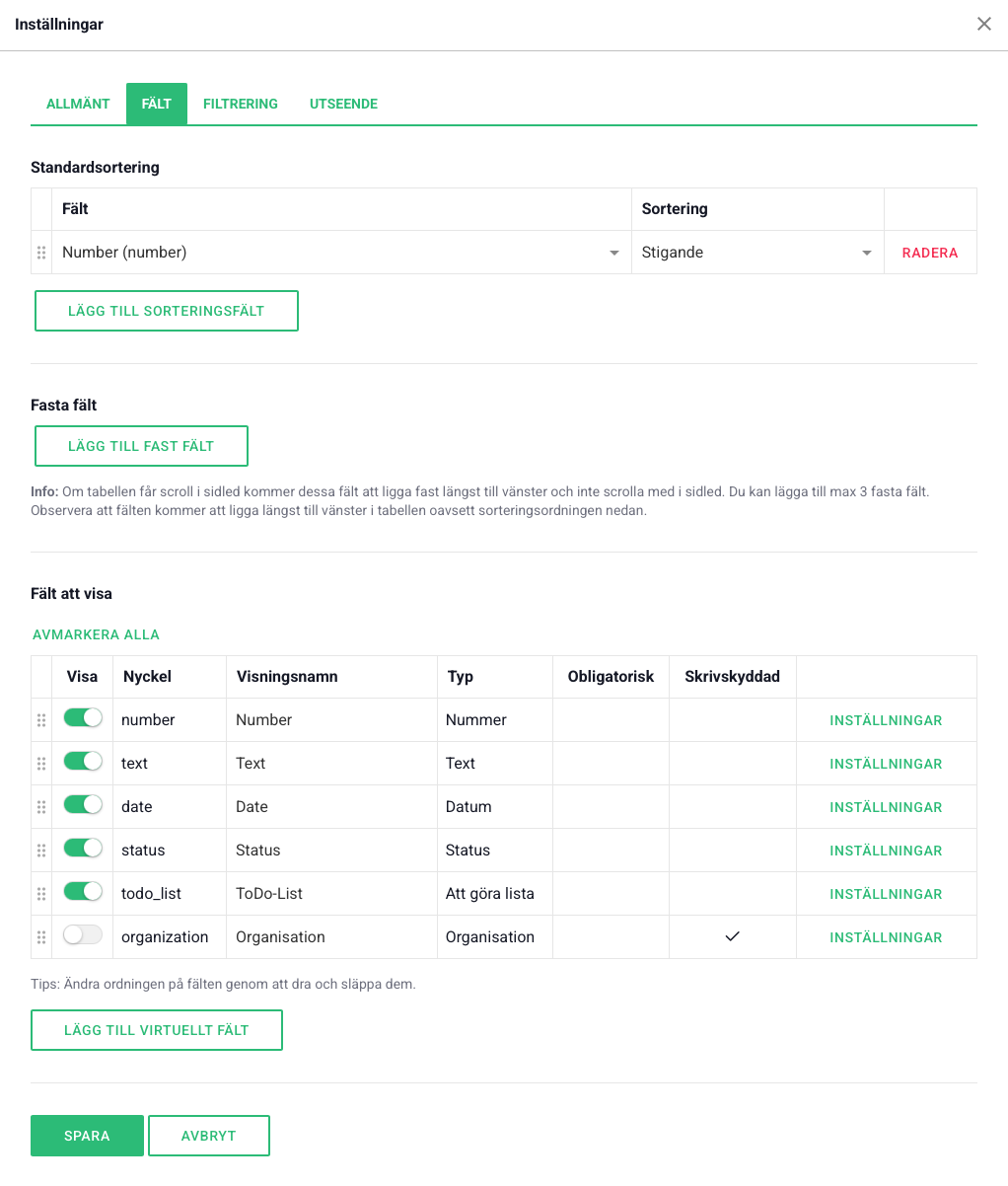
Under fliken “Fält” kan ni förutom att justera inställningarna för de befintliga fälten även lägga till ett eller flera sorteringsfält för att anpassa hur listan sorteras. Här går också att låsa ett fält till vänster om entiten har många fält och behöver scrollas i sidleds.
Ni kan även lägga till “Virtuella fält” som precis som beräknade fält kan visa en siffra som beror på andra fält. Det är en uträkning som antingen görs med numeriska värden eller tid.
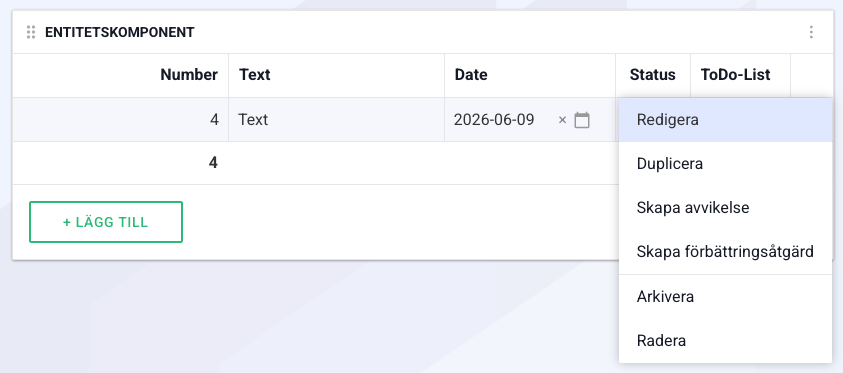
När ni trycker på de tre prickarna längst till höger om en rad så finns de vanliga funktionerna för att skapa förbättringar och avvikelser, men också redigeringsläget. Här kan ni enkelt ändra eller uppdatera information i raden.
Arkiveringsfunktionen arkivererar en rad och den försvinner då ur denna vyn och hamnar i arkivet.
Aktivitetstavlor
En aktivitetstavla beter sig ungefär som en stor entitetskomponent. Ni kan i en aktivitetstavla visa raderna i er entitet som en tabell, en utökad lista med detaljer över underuppgifter, ett GANTT-schema eller som en Kanban-tavla.
Om ni vill använda kanban-vyn så går ni till tavlans inställningar, och väljer kanban under fliken “Allmänt”. Under fliken “Kanban” kan ni sedan välja hur korten ska se ut, precis som då “Lista” används som visningsläge för en entitetskomponent. Korten kan enkelt flyttas mellan kolumner genom drag and drop.

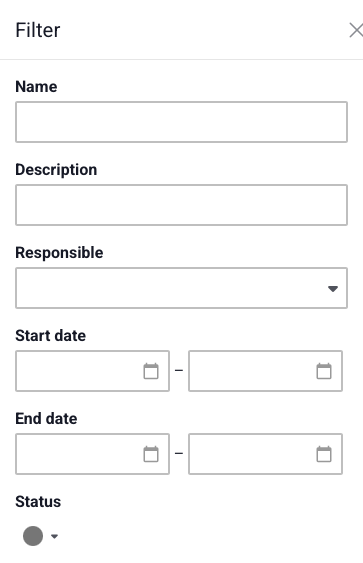
Filtrering: Uppe till höger finns en snabbfiltreringsfunktion. Här kan ni enkelt filtrera på alla fält i entiteten, exempelvis alla projekt med röd status eller alla Lisas uppgifter.
Arkiv: När ett projekt eller aktivitet är klar brukar de arkiveras, och arkivet når ni längst uppe till höger på de tre prickarna. Klicka på arkiv så öppnas arkivet där alla arkiverade rader ligger sparade. Det går att avarkivera en rad om behovet finns. Klicka på stäng arkiv för att återgå till aktivitetstavlan.

Entiteter är alltså en kraftfull och flexibel funktion i Boards on Fire som kan anpassas efter era specifika behov – oavsett om det handlar om att hantera projekt, följa upp aktiviteter eller visualisera flöden. Genom att kombinera rätt fälttyper, vyer och inställningar kan ni skapa effektiva verktyg som stödjer ert dagliga arbete genom hela verksamheten.
Ytterliggare information kan du hitta i videon nedan:
I Boards on Fire är det möjligt att anpassa layouten i tavlorna efter era specifika behov. Genom att ändra layouten kan ni skapa en visuell struktur som underlättar arbetsflödet. Du hittar det under tavlans Inställningar.
Du vet väl om att du som inloggad användare hittar löpande information om alla nya funktioner i Boards on Fire under menyvalet What's new? i vänstermenyn?
I Boards on Fire är det möjligt att anpassa layouten i tavlorna efter era specifika behov. Genom att ändra layouten kan ni skapa en visuell struktur som underlättar arbetsflödet. Du hittar det under tavlans Inställningar.
Du vet väl om att du som inloggad användare hittar löpande information om alla nya funktioner i Boards on Fire under menyvalet What's new? i vänstermenyn?
Gratis webbdemo


