

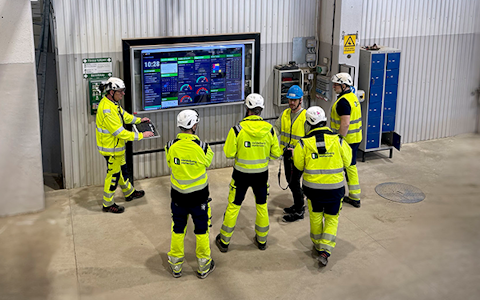
Digitala pulstavlor som hjälper dig att fånga avvikelser och fatta rätt beslut.

Fånga era avvikelser och förvandla dem till förbättringar.
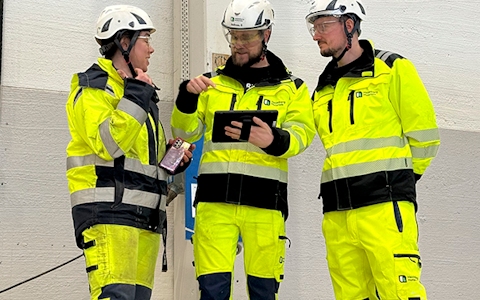
Digitala förbättringstavlor och andra verktyg för ständiga förbättringar
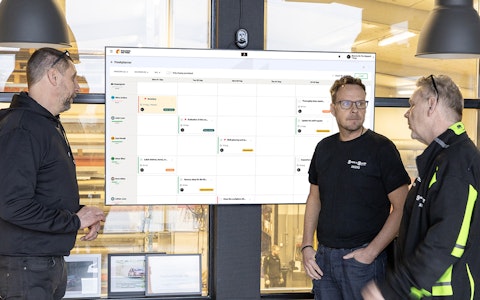
Få full koll på allt som ska göras med hela teamets uppgifter i en tydlig veckovy.
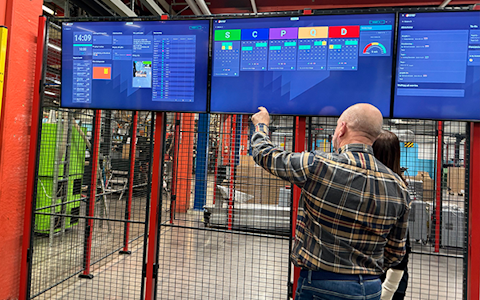
Förbättra viktiga nyckeltal inom just era fokusområden med vår SQCDP-tavla.

Använd PDCA-cykeln som ett verktyg för att förbättra både kvalitet och processer.
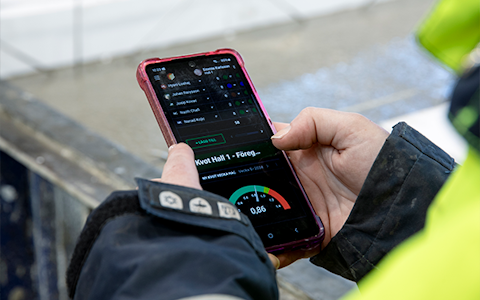
Digitala verktyg för 5S-arbete, återkommande audits och en välorganiserad arbetsplats.
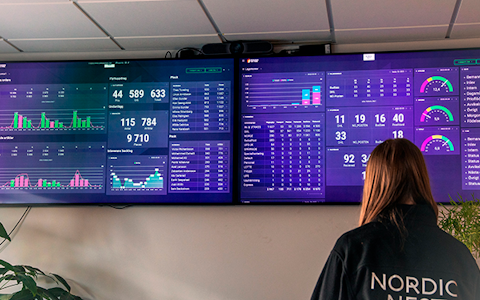
Visualisera nyckeltal och kommunicera effektivt i hela organisationen!

Enkel hantering av projekt och aktiviteter i Boards on Fire.
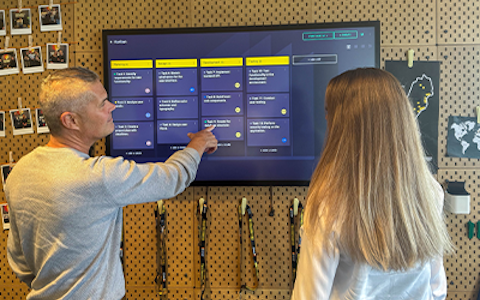
Kanban är en kraftfull metod för att visualisera, hantera och optimera arbetsflöden.

Digitala tavlor för taktat flöde med taktklocka och stopptid.
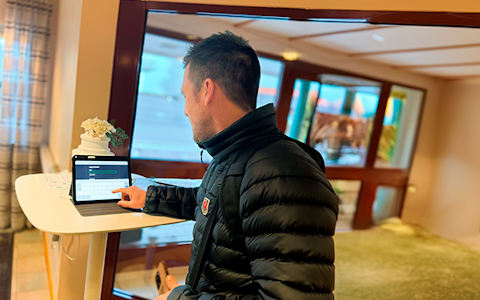
Digital besöksregistrering ger full koll på alla planerade och genomförda besök till verksamheten.
I komponenten för nummervisualisering kan du samtidigt visa flera nyckeltal. Komponentens inställningar består av två flikar.

Under denna flik finner du de “allmänna inställningarna” för komponenten.
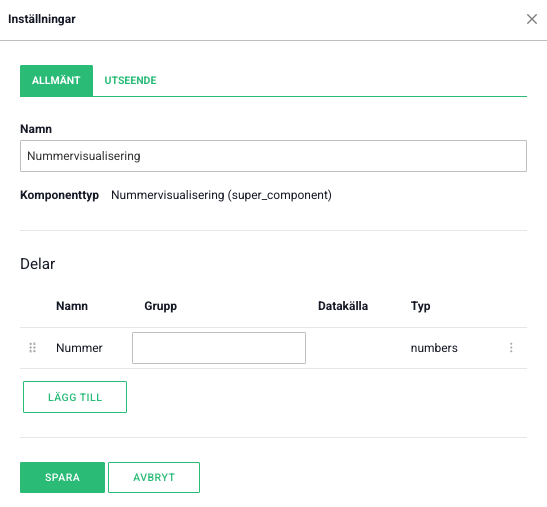
Nummervisualiseringen består av flera sektioner, där varje sektion motsvarar en rad i komponenten. Varje sektion kan vara kopplad till en egen datakälla.
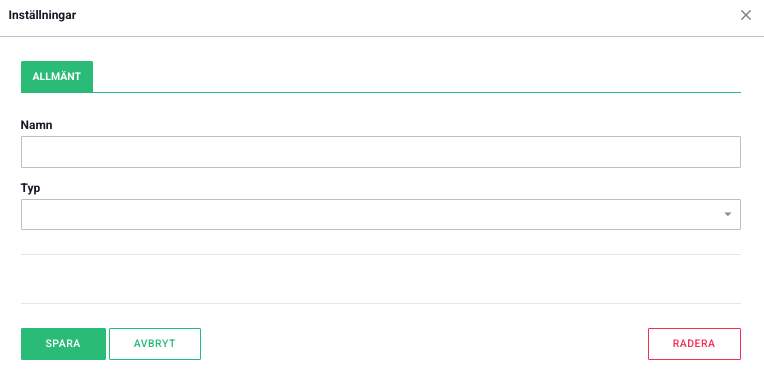
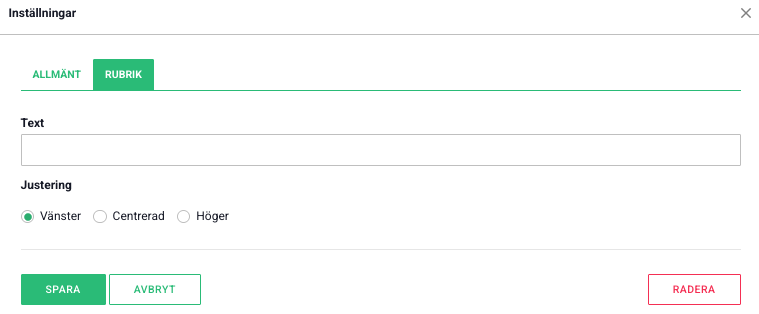
Om du väljer alternativet “Rubrik” får du en ny flik i inställningarna med namnet “Rubrik” (se bilden nedan). I fältet “Text” anger du innehållet för rubriken, och under “Justering” väljer du dess placering.
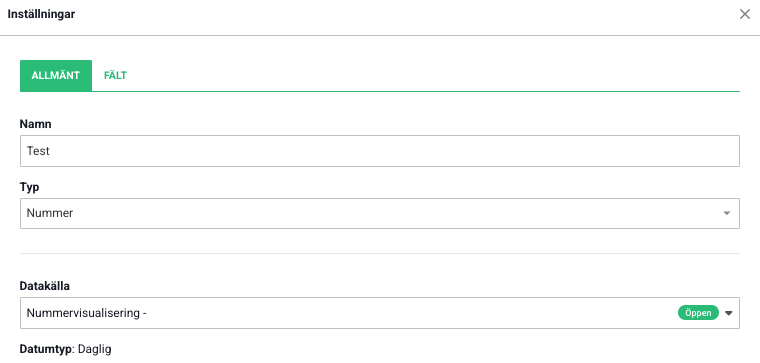
Du kommer också att se en ny flik i inställningarna, “Fält”. Här kan du konfigurera hur datan ska visualiseras i komponenten. Information om inställningarna i fliken “Fält” finns i avsnittet om datakomponenten och är även tillämplig här.
I fältet “Fält” anger du vilket av datakällans fält som ska påverkas av knapparna. Under “Benämning” kan du ge knapparna ett namn. I fliken “Värde” väljer du hur mycket värdet ska öka eller minska vid varje knapptryckning.
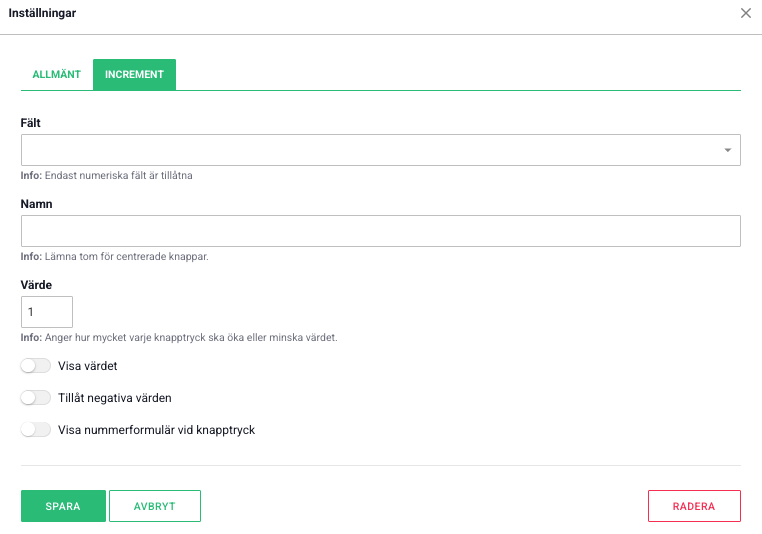
Om du markerar rutan “Tillåt negativa värden” kan värdet i fältet sänkas under noll. Markerar du istället “Visa nummerformulär vid knapptryckning” visas ett formulär när en användare klickar på någon av knapparna.
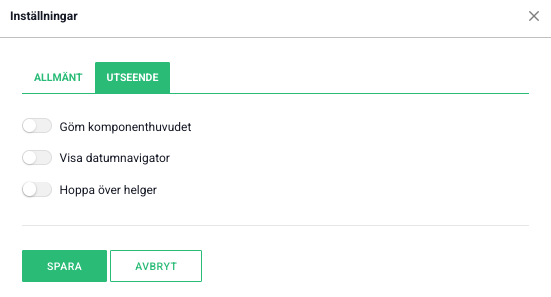
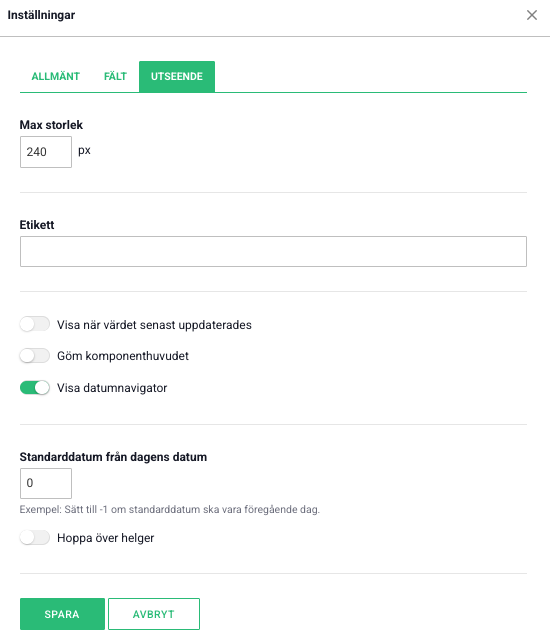
Visa datumnavigator: Om du markerar denna inställning kan användaren navigera framåt och bakåt i tiden via en datumnavigator högst upp i komponenten.
Göm komponenthuvudet: Om du markerar detta alternativ döljs komponentens namn och datumnavigator tills en användare hovrar över det översta området på komponenten med muspekaren.
Komponenten “Enkel nummervisualisering” kan användas om du vill visualisera ett nyckeltal på ett tydligt och överskådligt sätt. Den är perfekt för att visa viktiga siffror, som exempelvis produktionssiffror eller andra mätbara värden. Genom att använda denna komponent kan du ge användarna snabb och enkel åtkomst till aktuell data, vilket gör det lätt att följa upp och fatta beslut baserat på realtidsinformation. Komponentens design är minimalistisk och fokuserar på att framhäva det specifika nyckeltalet utan onödig information eller distraktion.
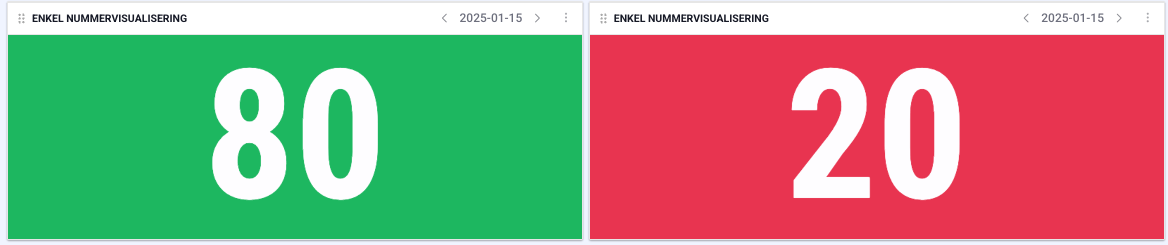
Under komponentens inställningar finns det tre flikar:
Här hittar du de "Allmänna inställningarna" för komponenten.
För inställningarna "Gruppnamn" och "Organisationsinställningar" gäller samma som för datakomponenten.
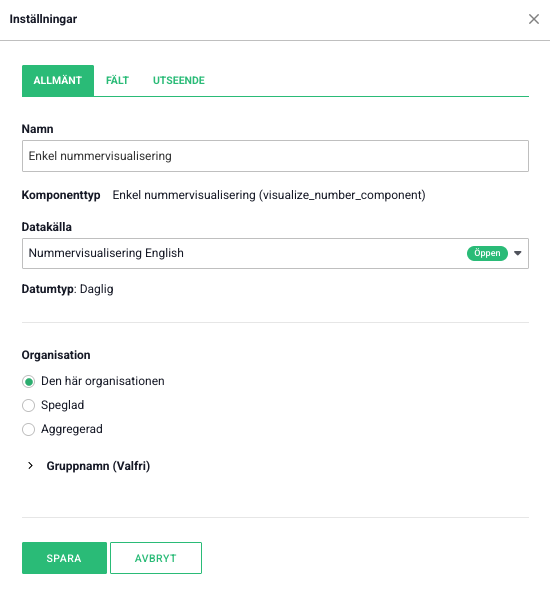
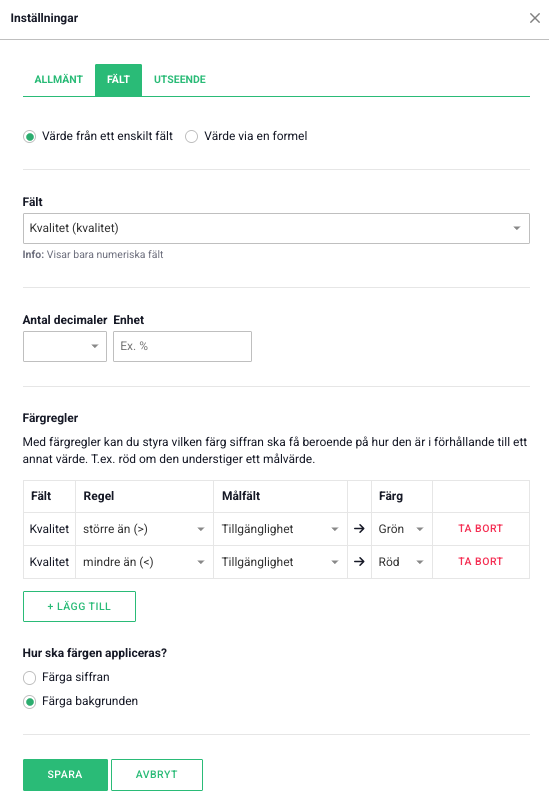
I denna flik väljer du vilket fält i din datakälla du vill visa.
Här kan du justera utseendet på komponenten.
Gratis webbdemo