
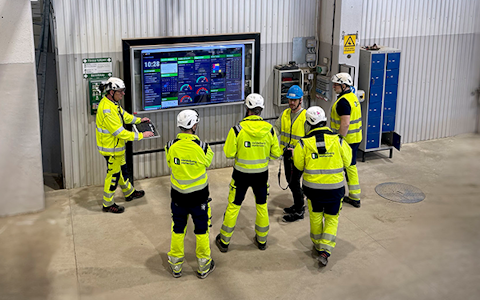
Digitala pulstavlor som hjälper dig att fånga avvikelser och fatta rätt beslut.
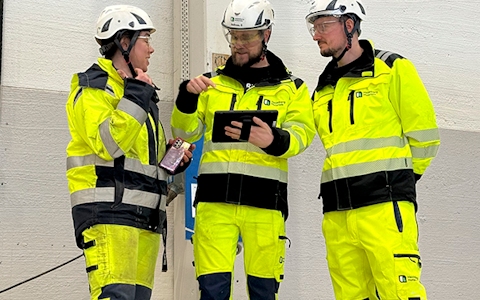
Digitala förbättringstavlor och andra verktyg för ständiga förbättringar

Fånga era avvikelser och förvandla dem till förbättringar.

Realtidsstyrning för taktad produktion. Upptäck störningar direkt, agera snabbare och håll takttiden.

Integrera Boards on Fire med ERP, MES, OEE, Power BI och andra system. Automatisera dataflöden, minska administrationen och agera snabbare.
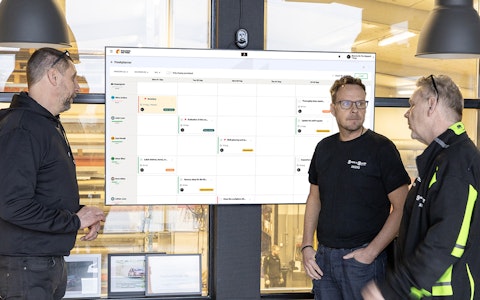
Få full koll på allt som ska göras med hela teamets uppgifter i en tydlig veckovy.
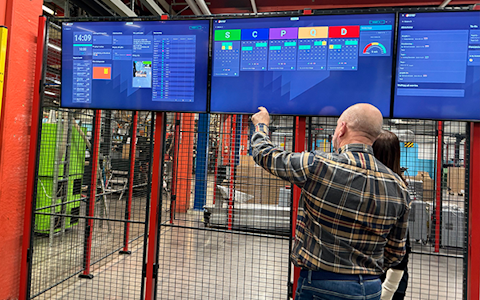
Förbättra viktiga nyckeltal inom just era fokusområden med vår SQCDP-tavla.
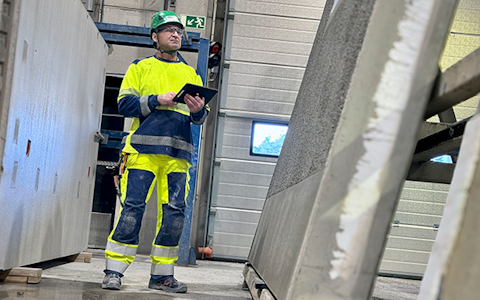
Använd PDCA-cykeln som ett verktyg för att förbättra både kvalitet och processer.
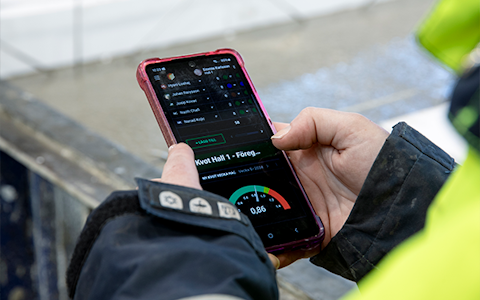
Digitala verktyg för 5S-arbete, återkommande audits och en välorganiserad arbetsplats.
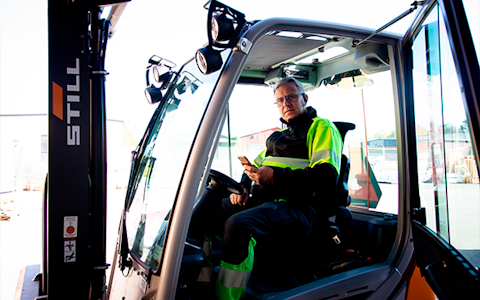
Enkel hantering av projekt och aktiviteter i Boards on Fire.
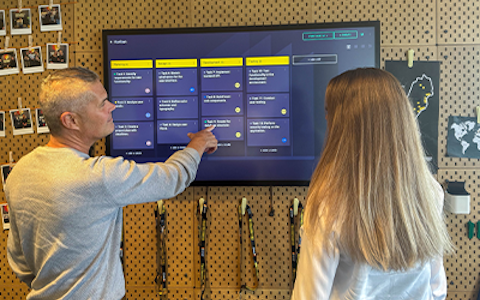
Kanban är en kraftfull metod för att visualisera, hantera och optimera arbetsflöden.
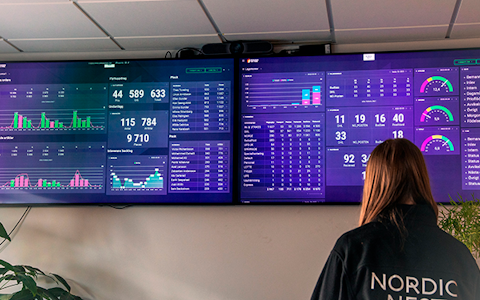
Visualisera nyckeltal och kommunicera effektivt i hela organisationen!
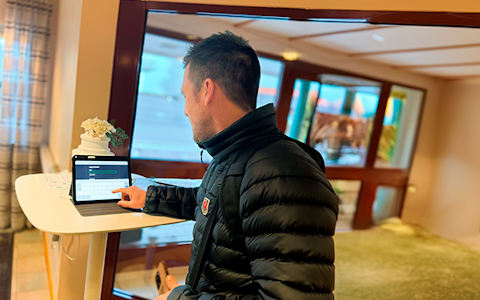
Digital besöksregistrering ger full koll på alla planerade och genomförda besök till verksamheten.
I många verksamheter bygger den dagliga styrningen fortfarande delvis på manuellt insamlad information. Operatörer eller teamledare rapporterar stopp, produktionstal eller kvalitetsavvikelser i efterhand. Genom att istället integrera data direkt in i den digitala dagliga styrningen skapas en mer aktuell, objektiv och effektiv uppföljning av produktionen.
Tydliga fördelar med att skicka er data till Boards on Fire:
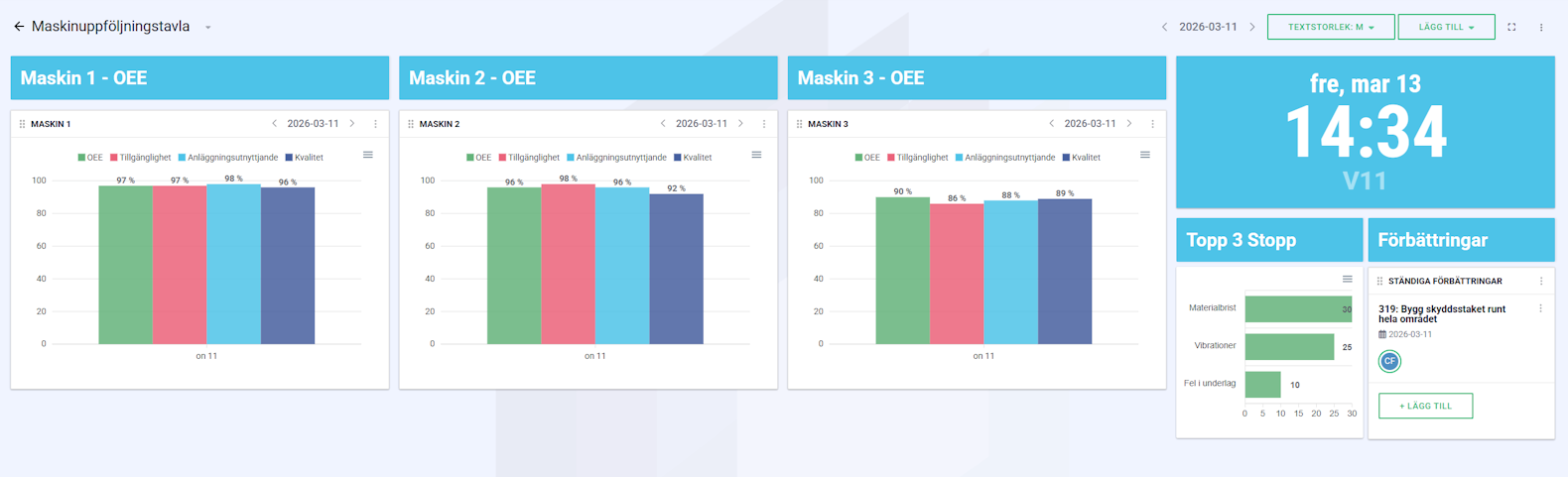
En exempeltavla som kan finnas på teamnivå, där man följer upp tre maskiners OEE, störningar och jobbar med förbättringar kopplat till maskinerna:
Filintegration i Boards on Fire låter dig enkelt ansluta CSV-filer från andra system och själv bestämma hur varje kolumn mappas till systemets fält. På så sätt kan du säkerställa att data importeras korrekt, strukturerat och blir direkt tillgängligt för rapportering och analys.
Denna guiden tar dig genom hela processen från första uppladdning till färdig mappning, så att dina importer flyter på smidigt.
Observera:
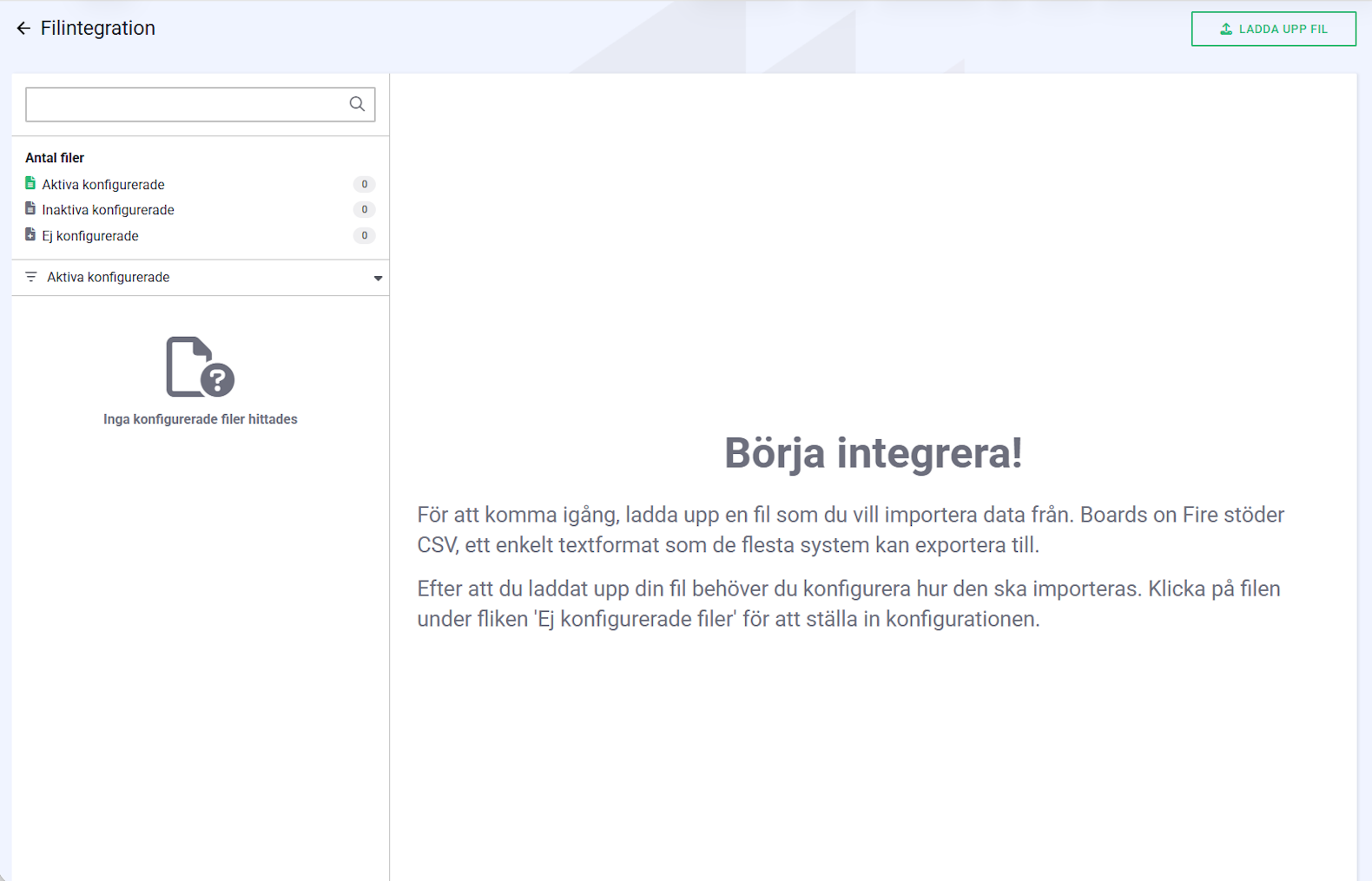
Du kan importera data till Boards on Fire på två sätt: antingen direkt i det nya gränssnittet eller via ett SFTP-konto. Här går vi igenom hur du gör en manuell uppladdning:
Tips: Om du har flera filer kan det vara smidigt att namnge dem tydligt innan uppladdning. Då blir det lättare att hålla ordning i filintegrationen.
.csv (comma-separated values) filer påminner om excelfiler, med skillnaden att värdena inte är uppställda i en tabell. Istället separeras "kolumnerna" av värden genom kommatecken (","). Nedan ser ni en jämförelse mellan Excelblad och .csv-filer. Csv är en etablerad standard och många system kan generera filer av denna typ automatiskt.
Excelfil / .csv-fil
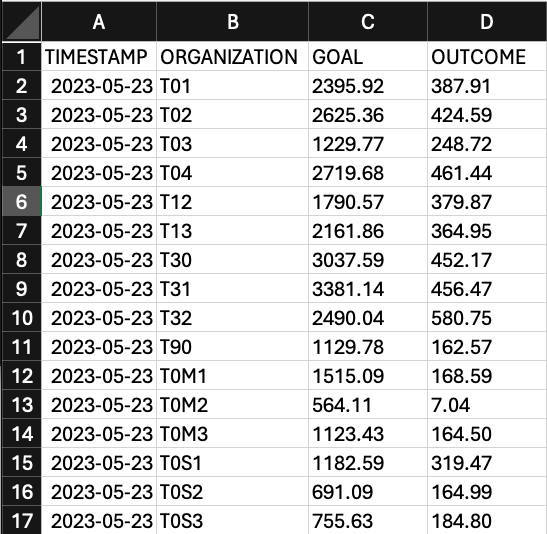
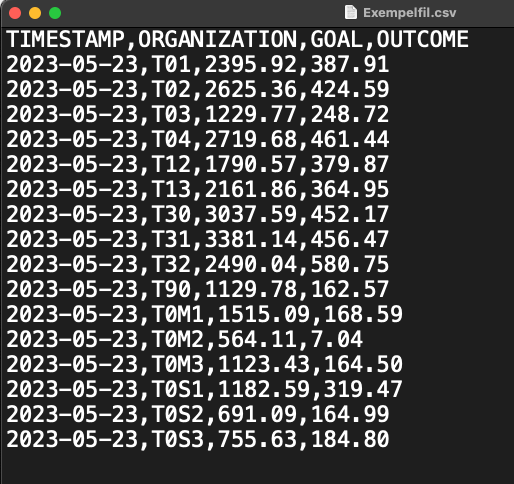
En .csv-fil ska innehålla värden som hör ihop med varandra. Med det menar vi att ni inte ska blanda nyckeltal för t.ex OEE & Sjukfrånvaro i samma fil. En fil kan ha obegränsat med "kolumner" (värden), men de ska alla tillhöra samma datakälla/entitet. Detta betyder också att varje datakälla i BoF som ska ta emot data behöver sin egen .csv-fil. Varje "kolumn" matchas med ett fält i datakällan/entiteten ni vill koppla filen till.
Att säkerställa att filen är korrekt förberedd är första steget för en smidig och felfri integration. Genom att följa dessa riktlinjer sparar du tid när du ska importera data till Boards on Fire via filintegration:
Tips: Testa din fil innan full uppladdning för att bekräfta formatering och undvika datafel. Skapa en testdatakälla eller entitet att ladda upp testdata till.
Om något går fel, använd dessa kontroller för att snabbt hitta orsaken och åtgärda den:
Mappning säkerställer att din data förstås av systemet och hamnar på rätt plats. Noggrannhet här förhindrar fel i rapporteringen senare.
Tips: Testa datauppdateringar på en liten fil innan du kör dem på fullständiga dataset.
För att du ska kunna agera snabbt om något går fel, har systemet en inbyggd notisfunktion. Här är tre saker att hålla koll på:
Att använda en säker överföringsmetod skyddar din data under överföringen. Följ dessa steg för att upprätthålla säkerhet och tillförlitlighet:
Hur många filer du kan ha igång i din filintegration beror på vilket paket din verksamhet använder. Varje paket har en fast grundnivå för antalet tillåtna filer.
Det är bra att känna till skillnaden mellan uppladdade filer och aktiva konfigurationer:
Efter att du har konfigurerat din fil och testat att skicka data så kan det hända att du vill ändra något i konfigurationen. Det du inte kan ändra i en konfigurerad fil är separatorn och vilken slags källa du använder i Boards On Fire. Alla andra fält i konfigureringen kan du ändra i efterhand. Om du behöver ändra källa eller separatorn i en redan konfigurerad fil så måste du ta bort den gamla och ladda upp filen på nytt och göra en helt ny konfigurering.
För att göra ändringar i en befintlig konfigurerad fil så gör du följande:
Externa ID:n i Boards on Fire gör det enkelt att koppla samman data från externa system utan att behöva hantera interna ID-nummer. Med externa ID:n kan du mappa data direkt till rätt organisation i Boards on Fire. Varje organisation kan ha flera unika externa ID:n kopplade till olika integrationskällor. Resultatet är en smidig och effektiv importprocess som sparar tid och minskar risken för fel. Vill du läsa mer om externa ID:n så kan du göra det här.
Det finns två sätt att lägga till externa ID:n i eran Boards On Fire miljö.
Alternativ 1.
Alternativ 2.
Det finns två sätt att ladda upp filer i Boards On Fire. Antingen via filintegrationen direkt eller via ett SFTP konto. Här kan du läsa mer om hur ett SFTP konto fungerar och hur du skapar ett direkt i din miljö.
SFTP (SSH File Transfer Protocol eller Secure File Transfer Protocol) är ett protokoll för säker filöverföring över nätverk. Till skillnad från traditionell FTP använder SFTP kryptering via SSH, vilket gör att både autentisering och filöverföring sker på ett säkert sätt. Protokollet använder port 22 och gör det möjligt att ladda upp, ladda ner, ta bort och hantera filer samt kataloger på en fjärrserver.
För att komma igång behöver ni skapa SFTP-användare i er BoF-miljö.
För att göra en SFTP-användare så går du till adminfliken uppe i vänstra hörnet. Under integrationer klickar du på Filintegration och sedan klickar du in dig på SFTP-användare.
När du är inne i modulen för SFTP-användare så kan du klicka in dig på fliken uppe i högra hörnet som heter så här ansluter du. Här kan du steg för steg läsa dig till hur du gör och varför. Följ stegen och skapa en SFTP-användare så kan du sedan, via denna, ladda upp filer till SFTP kontot och direkt till filintegrationen i Boards On Fire.
Inne i modulen för SFTP-användare så klickar du på fliken +Lägg till uppe i högra hörnet. Här får du ditt användarnamn och lösenord. OBS! Viktigt att komma ihåg att lösenordet visas endast en gång. Spara dessa uppgifter så att du sedan kan logga in i din klient.
Du kan återskapa ett lösenord om du har glömt bort ditt befintliga. Då får du ett nytt lösenord men det är viktigt att du loggar in med det nya lösenordet på den användaren som det gäller för. De konfigurationerna som du har gjort, kopplat till den användaren, kommer inte att fungera förens du har loggat in med det nya lösenordet.
För att återskapa ett lösenord klickar du på de tre prickarna ute till höger på den användaren som det gäller och sedan klickar du på Återskapa lösenord.
Kundadministratörer och de med utökade rättigheter är de som kommer ha tillgång till SFTP-användare och Filintegrationen.
Nedan kommer några allmäna tips kring hur ni kan importera data på specifika sätt beroende på datatyp.
Text
Lägg text med radhopp inom citattecken, tex: text;date
"row1
row2
row3";2026-03-04
"row1
row2
row3";2026-03-05
Richtext
Använd <br>, tex: text;date
row1<br>row2<br>row3;2026-03-04
row1<br>row2<br>row3;2026-03-05
Gratis webbdemo
