I Boards on Fire är användartyper ett sätt att definiera vilken nivå av åtkomst och funktionalitet olika användare har i systemet. Genom att arbeta med användartyper får ni bättre struktur, kontroll och säkerhet över hur plattformen används av olika medarbetare med olika roller i verksamheten, obereonde vilken nivå man befinner sig på.

I Boards on Fire finns fyra olika användartyper, och vilken du väljer avgör vilken funktionalitet du får tillgång till i er miljö. 
Användare i sidomeny

Användare

En användare loggar in med sin e-postadress och har möjlighet att skapa, redigera och uppdatera tavlor samt arbeta med data i Boards on Fire beroende på vilken behörighetsgrupp den placeras i (se artikel om behörighetsgrupper här). Rollen är anpassad för medarbetare som använder systemet i det dagliga arbetet för att mata in och följa upp information och är den vanligaste typen av användare.

Delad användare

Delade användare är inte kopplade till en specifik individ, vilket innebär att de inte behöver en personlig e-postadress för att logga in. I stället sker inloggningen med ett användarnamn och lösenord, eller via en särskild inloggningslänk som är kopplad till just den användaren. Inloggningslänken kan användas för att ta er direkt till en specifik tavla eller organisation, vilket blir användbart för startup script eller andra tillfällen där man automatiskt vill hamna på en viss tavla. 
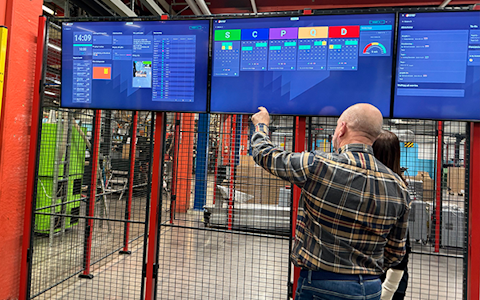
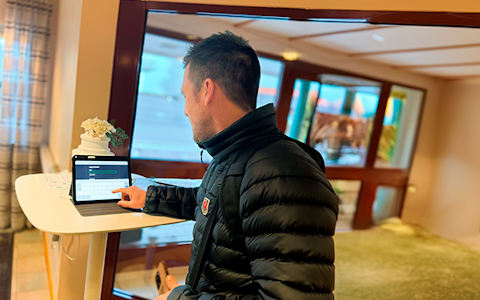
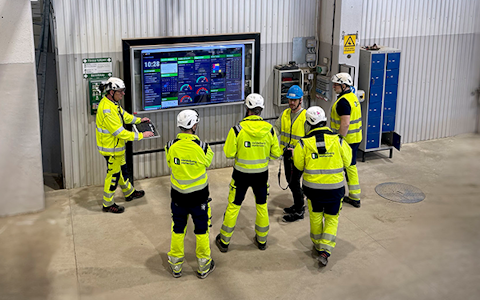
Den delade användaren är särskilt användbar i situationer där flera personer behöver åtkomst till samma vy, utan att logga in med sin personliga profil. Exempel på detta kan vara en visningsskärm i en matsal, ett produktionsområde eller entré, där information ska vara synlig för alla. Det kan också gälla en incheckningsskärm i besöksmodulen, där besökare registrerar sig själva. 
Den behöver likt användartypen användare tilldelas en eller flera behörighetsgrupper för att styra tillgången till Boards on Fire. 
För att skapa en inloggningslänk går du till fliken "Inloggninslänk" under den delade användarens inställningar. Klicka därefter på "Skapa ny länk".
användare inställningar - allmänt
Därefter får du ge länken en beskrivning, samt fylla i den tavla som länken ska leda till. Detta gör du genom att gå till den aktuella tavlan, och kopiera den del av url:en som kommer efter "https://mittforetag.boardsonfireapp.com/". Du kan även välja länkens längd, samt huruvida användning ska vara begränsad till vissa IP-adresser.
skapa inloggningslänk

Medarbetare

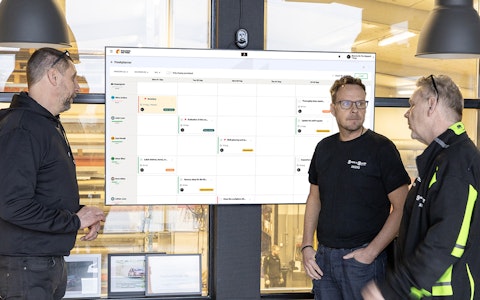
Medarbetare har ingen egen inloggning i systemet, men syns i personallistor och kan tilldelas uppgifter. Denna roll används för att inkludera personer i arbetsflöden och uppgiftsplanering utan att de själva behöver direkt åtkomst till Boards on Fire. Eftersom tavlorna oftast visas på större skärmar så är det tydligt vilka medarbetare som har tilldelats uppgifter och skall de inte mata in information i tavlorna behövs då ingen tillgång.

Kundadministratör

Den här användartypen fungerar i grunden som en vanlig användare, men med utökade behörigheter. Förutom tillgång till standardfunktioner har användaren full åtkomst till samtliga organisationer i plattformen samt alla delar av admingränssnittet. Det gör rollen idealisk för dig som behöver arbeta övergripande och hantera inställningar eller administration på en högre nivå. Kundadministratören behöver likt de två andra användartyperna inte placeras i en behörighetsgrupp. Tänk på att det kan vara bra att hålla denna användartyp till ett lågt antal så inte för många har möjlighet att ändra allting i plattformen.
användartyper

Utökade rättigheter

I vissa fall kan en vanlig användare behöva tillgång till delar av administrationsgränssnittet utan att vara kundadministratör. Då kan Utökade rättigheter användas.
Med utökade rättigheter kan en kundadministratör ge en användare administrativ åtkomst till specifika delar av Boards on Fire. Det gör det möjligt att fördela administrativt ansvar mellan flera personer utan att alla behöver ha full tillgång till hela kundmiljön. 
Utökade rättigheter är separata från användarens vanliga behörighet till organisationer, tavlor och innehåll. En användare kan alltså få rätt att administrera ett specifikt område, men behöver fortfarande rätt behörighet till berörd organisation där det krävs. 

Vilka utökade rättigheter finns? 

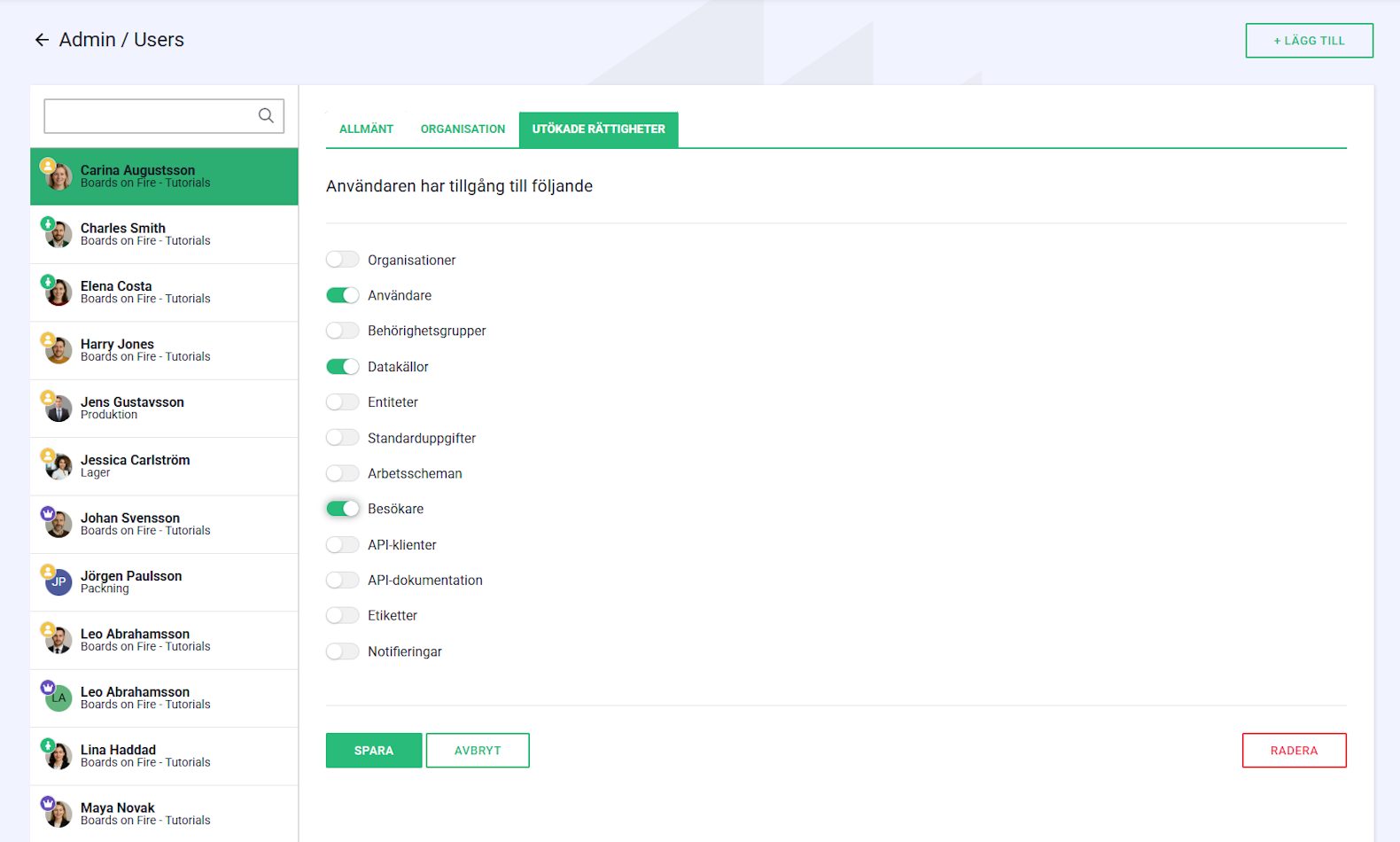
  • Beroende på vilka funktioner och moduler som är aktiverade i er miljö kan rättigheter bland annat ges för: 
  • Organisationer – administrera organisationer och organisationsstrukturen. 
  • Användare – visa, skapa och administrera användare samt hantera organisationstillhörighet och medlemskap i behörighetsgrupper. 
  • Behörighetsgrupper – skapa och administrera grupper samt bestämma vilka organisationer och roller grupperna ska gälla för. 
  • Datakällor – skapa och konfigurera datakällor, fält, beräkningar, statusar, standardvärden och åtkomstregler. 
  • Entiteter – skapa och konfigurera entiteter, fält, valideringsregler, beräkningar, statusar, notifieringar och andra inställningar. 
  • Standarduppgifter – skapa och administrera mallar för standarduppgifter. 
  • Arbetsscheman – administrera exempelvis arbetstider, skift, raster och annan schemastruktur. 
  • Besökare – administrera besökscenter när Besöksmodulen används. 
  • API-klienter – skapa och administrera API-klienter och API-nycklar. 
  • API-dokumentation – få läsåtkomst till API-dokumentationen och OpenAPI-specifikationen. 
  • Filintegration – administrera filimporter, mappningar, SFTP-användare, smarta mappningar och integrationsloggar. 
  • Etiketter – visa, skapa, byta namn på och administrera etiketter. 
  • IA Integration – administrera anslutningar, notifieringsmottagare, organisationsmappningar och övriga inställningar för IA-integrationen. 

Observera: Vilka alternativ som är tillgängliga kan variera beroende på vilka moduler som är aktiverade i kundmiljön. 

Tilldela utökade rättigheter 

Öppna den användare du vill administrera och gå till fliken Utökade rättigheter. Här väljer du vilka administrativa områden användaren ska få tillgång till.
Du kan exempelvis låta en person ansvara för Användare och Behörighetsgrupper, medan en annan får ansvar för Datakällor och Entiteter.
Att tilldela en utökad rättighet gör inte användaren till kundadministratör. En kundadministratör har däremot automatiskt samtliga utökade rättigheter. 
utökade rättigheter

Bra att tänka på 

Ge endast de utökade rättigheter som användaren faktiskt behöver för sitt arbete. Flera av rättigheterna ger möjlighet att göra förändringar som kan påverka stora delar av kundmiljön.
Var särskilt försiktig med rättigheter till exempelvis Organisationer, Användare, Datakällor, Entiteter, API-klienter och Integrationer.
Genom att fördela rättigheterna efter ansvar får ni bättre kontroll över vem som kan administrera olika delar av Boards on Fire, utan att behöva ge fler användare fullständig kundadministratörsåtkomst. 

Bra att veta om användartyper 

Som kundadministratör har du alltid möjligheten att enkelt upp- eller nedgradera en användares användartyp när behovet uppstår. Det gör det smidigt att anpassa behörigheter efter förändringar i teamet, så att alla alltid har rätt tillgång för sina arbetsuppgifter.

Kundadministratörer eller användare med utökade rättigheter till behörigheten "Användare", kan även exportera användarlistor från Boards on Fire med alla inlagda medarbetare. I systemet kan du se varje användartyp och antalet användare i varje kategori. Därefter kan du välja att exportera en lista med alla användare, eller endast de som tillhör en viss användartyp, beroende på behov.

sammanställning användare

Ge bara den behörighet som verkligen behövs. Det hjälper till att skapa tydlighet och säker hantering, eftersom det blir enklare att hålla koll på vem som gör vad i systemet. När för många har full tillgång kan det lätt bli att många försöker styra samma sak samtidigt, vilket kan göra det svårare att arbeta smidigt tillsammans. Genom att ge rätt behörighet till rätt person skapar vi en trygg och effektiv arbetsmiljö för alla.

inställningar användare allmänt

Inbjudan skickas automatiskt

När du lägger upp en användare i Boards on Fire skickas automatiskt en inbjudan till personens e-post. Där kan användaren följa en länk för att själv välja ett lösenord och på så sätt få tillgång till systemet. 
Att välja rätt användartyp handlar inte bara om åtkomst – det handlar om att ge varje person rätt förutsättningar att bidra på bästa sätt. När användartyperna är tydligt definierade blir arbetet i Boards on Fire både enklare, säkrare och mer anpassat efter hur just er organisation fungerar. 
Om du behöver återställa ditt lösenord gör du det enkelt genom att gå till inloggningssidan (där varje kund har sin unika inloggningssida) och klicka på länken ‘Glömt lösenord’. Där fyller du i den e-postadress som är kopplad till ditt konto. 
Efter att du har angett din e-postadress skickas en verifieringskod till din inkorg. Ange denna kod på sidan för att bekräfta din identitet. När koden har verifierats får du möjlighet att skapa ett nytt lösenord och kan därefter logga in som vanligt igen. 
Observera att det kan ta någon minut innan mejlet med verifieringskoden kommer fram – kontrollera gärna din skräppost om du inte ser det direkt.

Relaterade artiklar

Gratis webbdemo

Vi kan berätta allt om Boards on Fire. Men det är enklare att visa. En snabb webbdemo ger dig grunderna i våra lösningar.