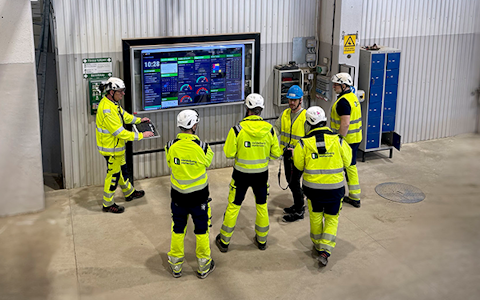
Digitala pulstavlor som hjälper dig att fånga avvikelser och fatta rätt beslut.
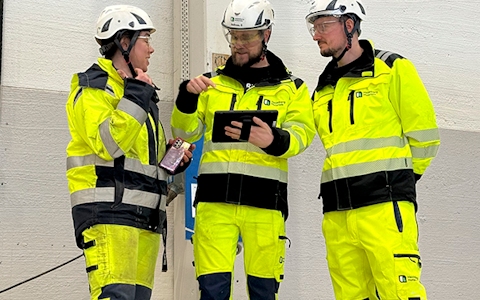
Digitala förbättringstavlor och andra verktyg för ständiga förbättringar
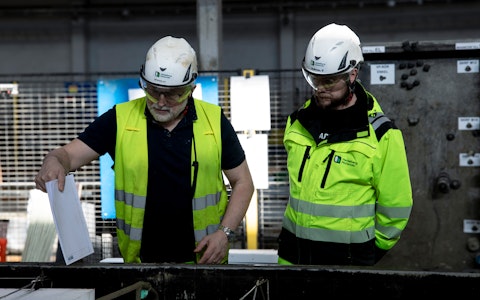
Fånga era avvikelser och förvandla dem till förbättringar.

Realtidsstyrning för taktad produktion. Upptäck störningar direkt, agera snabbare och håll takttiden.

Integrera Boards on Fire med ERP, MES, OEE, Power BI och andra system. Automatisera dataflöden, minska administrationen och agera snabbare.
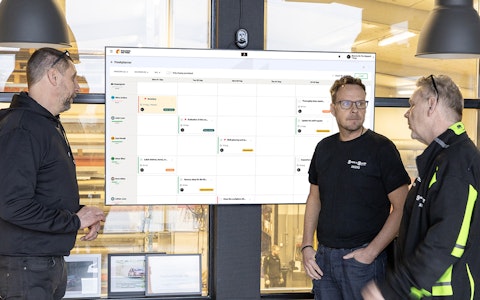
Få full koll på allt som ska göras med hela teamets uppgifter i en tydlig veckovy.
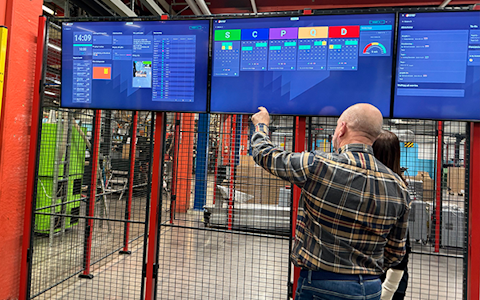
Förbättra viktiga nyckeltal inom just era fokusområden med vår SQCDP-tavla.
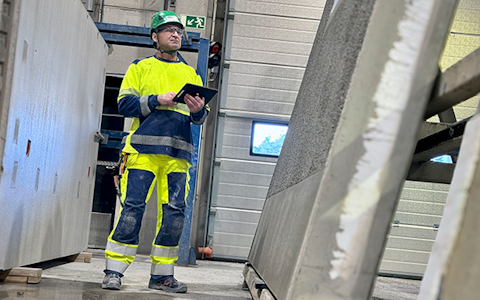
Använd PDCA-cykeln som ett verktyg för att förbättra både kvalitet och processer.
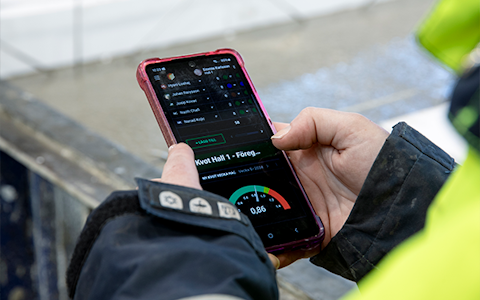
Digitala verktyg för 5S-arbete, återkommande audits och en välorganiserad arbetsplats.
Enkel hantering av projekt och aktiviteter i Boards on Fire.
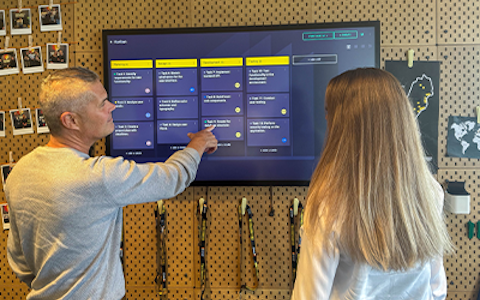
Kanban är en kraftfull metod för att visualisera, hantera och optimera arbetsflöden.
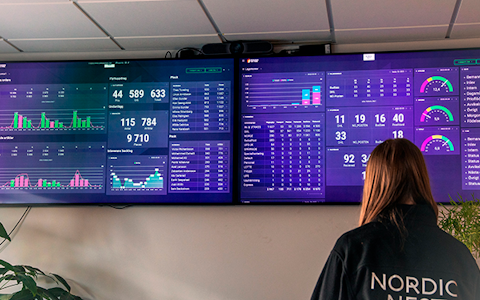
Visualisera nyckeltal och kommunicera effektivt i hela organisationen!
Digital besöksregistrering ger full koll på alla planerade och genomförda besök till verksamheten.
Taktat flöde i Boards on Fire gör det lättare att styra ert taktade flöde, samt ger en ökad tydlighet för personalen på arbetslinan.
För att använda modulen behöver ni först skapa ett arbetsschema i den berörda BoF-organisationen. Det gör ni under fliken "arbetsscheman" i sidomenyn.
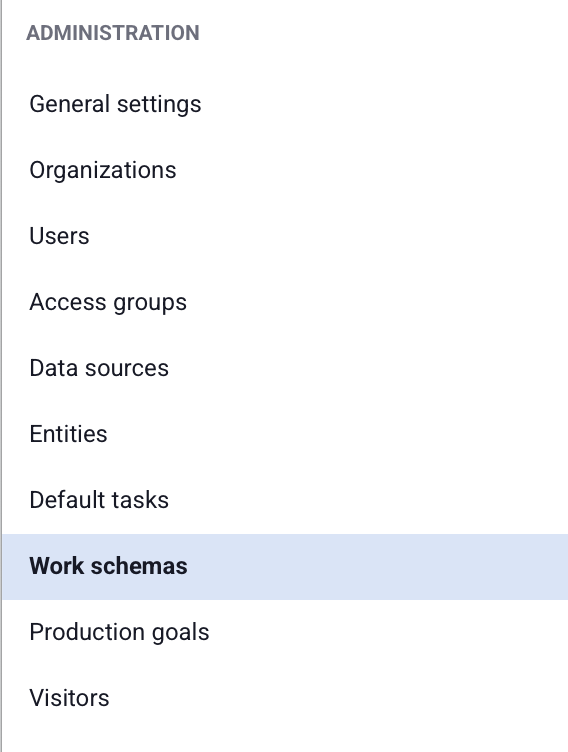
Väl inne i menyn klickar ni på "Lägg till arbetslina" och börjar med att ge den ett namn.
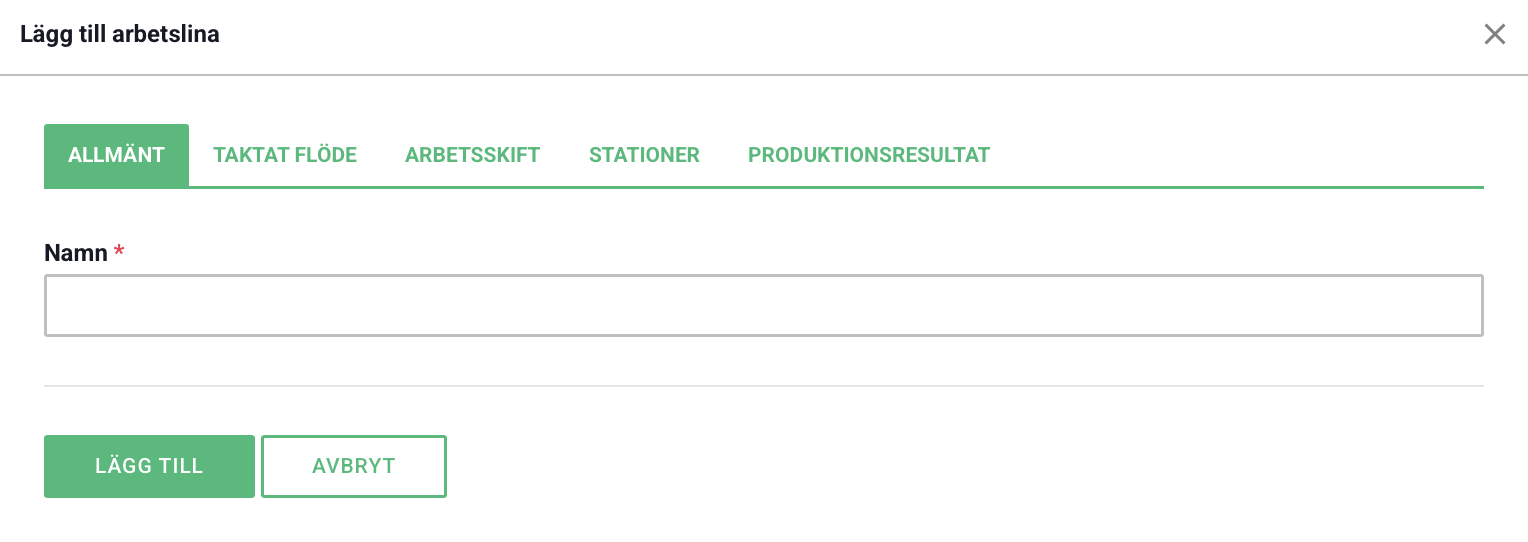
Därefter väljer ni hur lång takttiden är, samt om ni vill dela upp den i serviceperioder eller ha ett taktningsfönster.
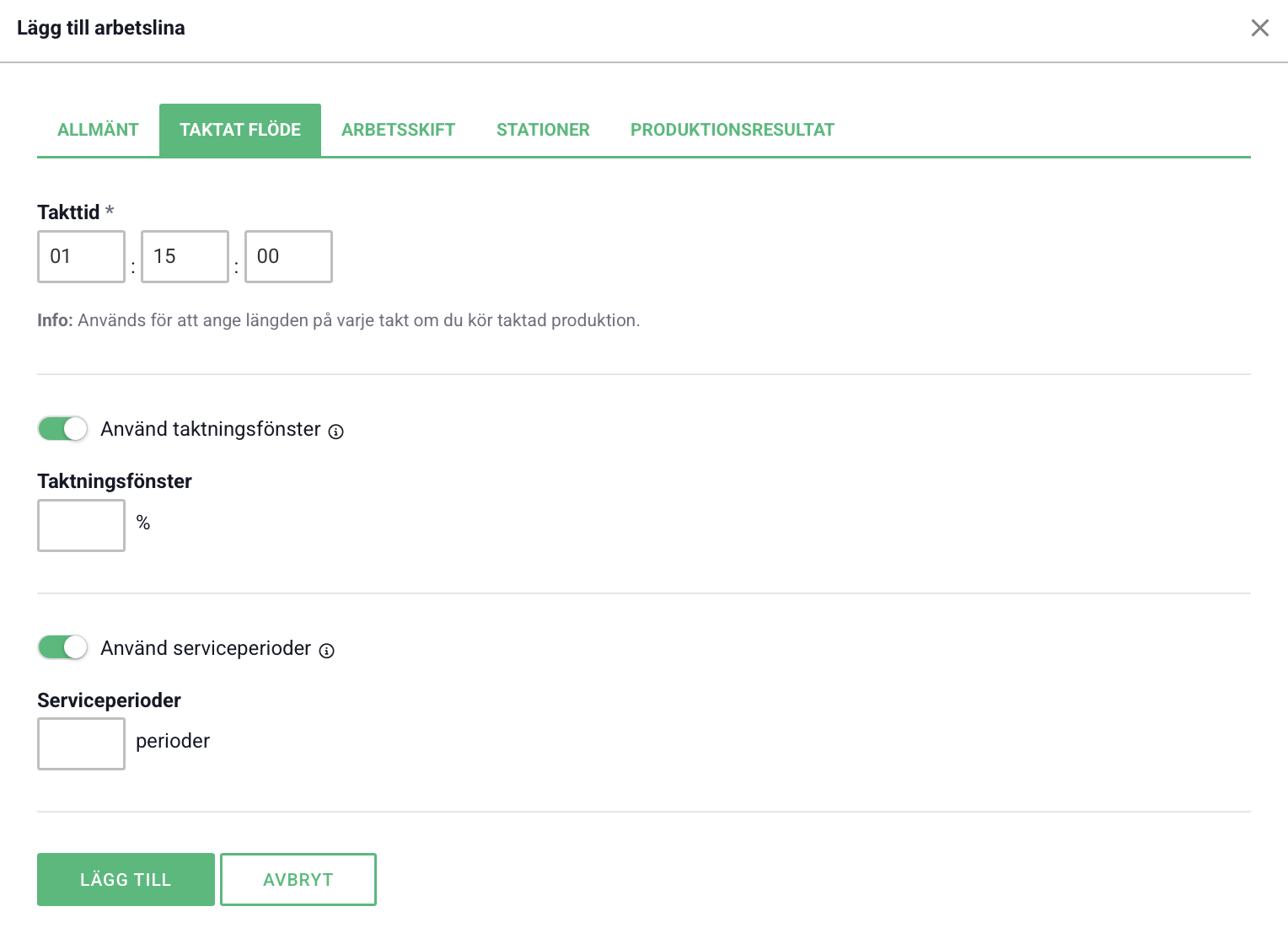
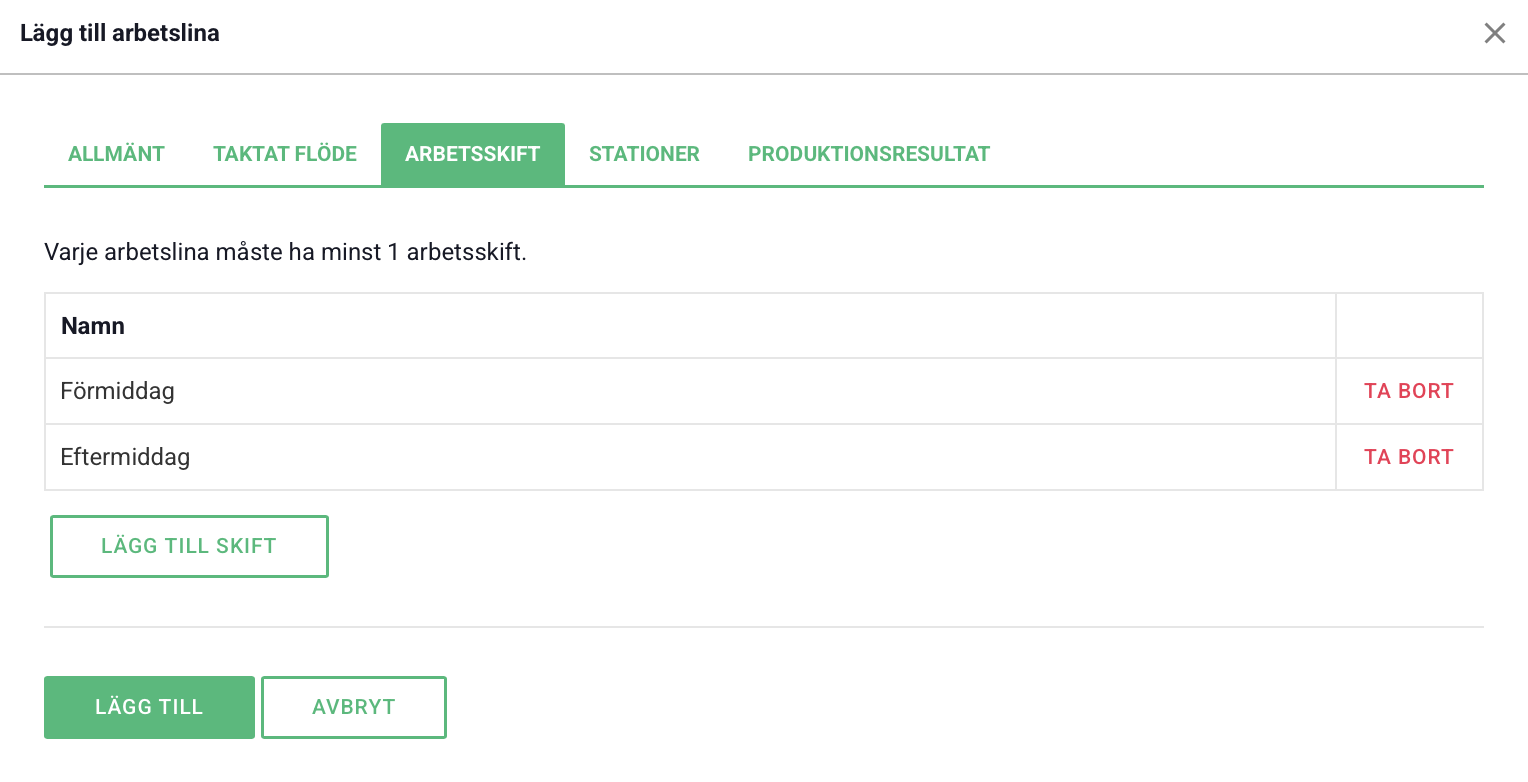
Under fliken "Arbetsskift" väljer ni hur många skift er produktionslina har.
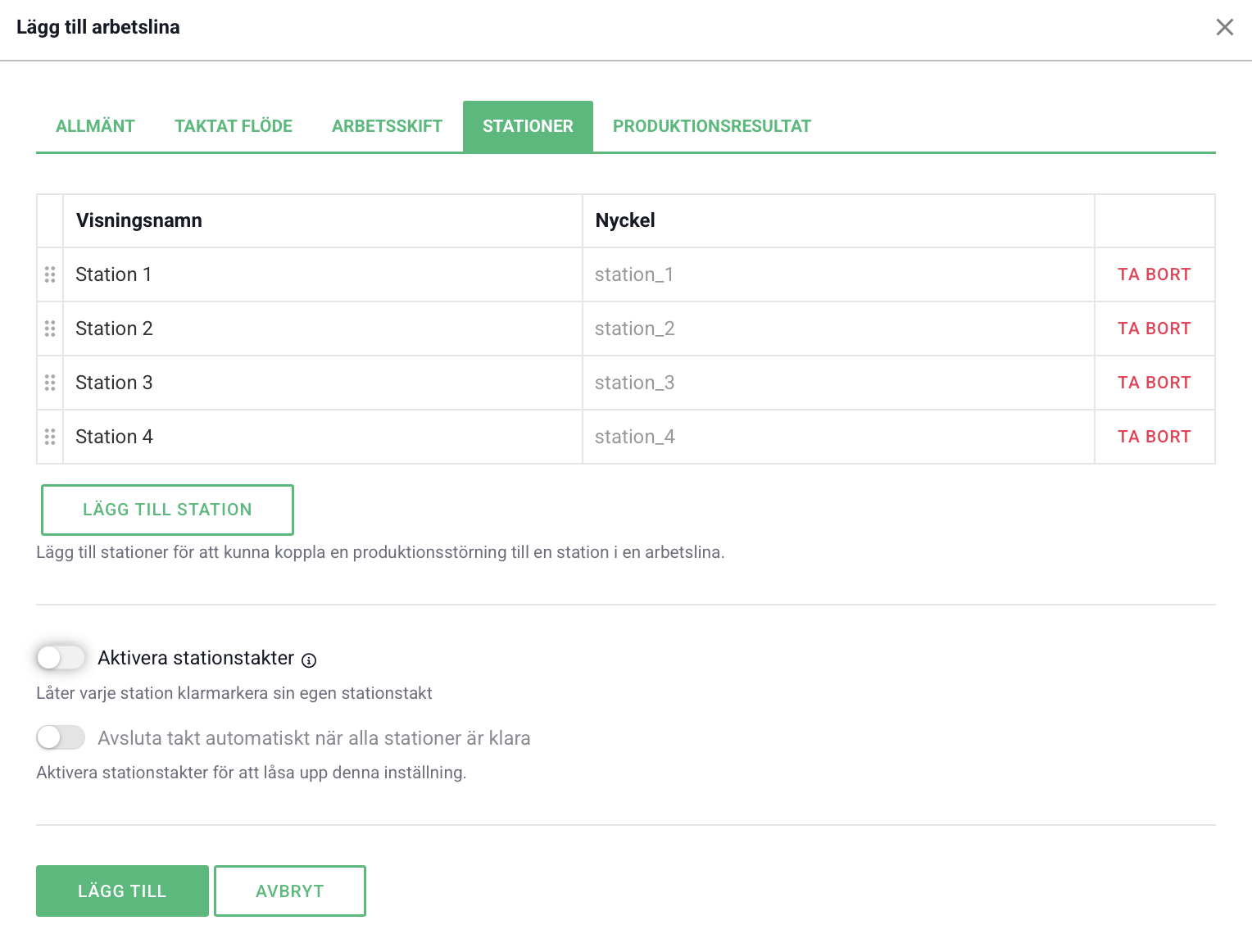
Under fliken "Stationer" lägger ni till de stationer er produktionslina består av. Ni kan även slå på stationstakter och välja huruvida takten ska avslutas när alla stationer är klara.
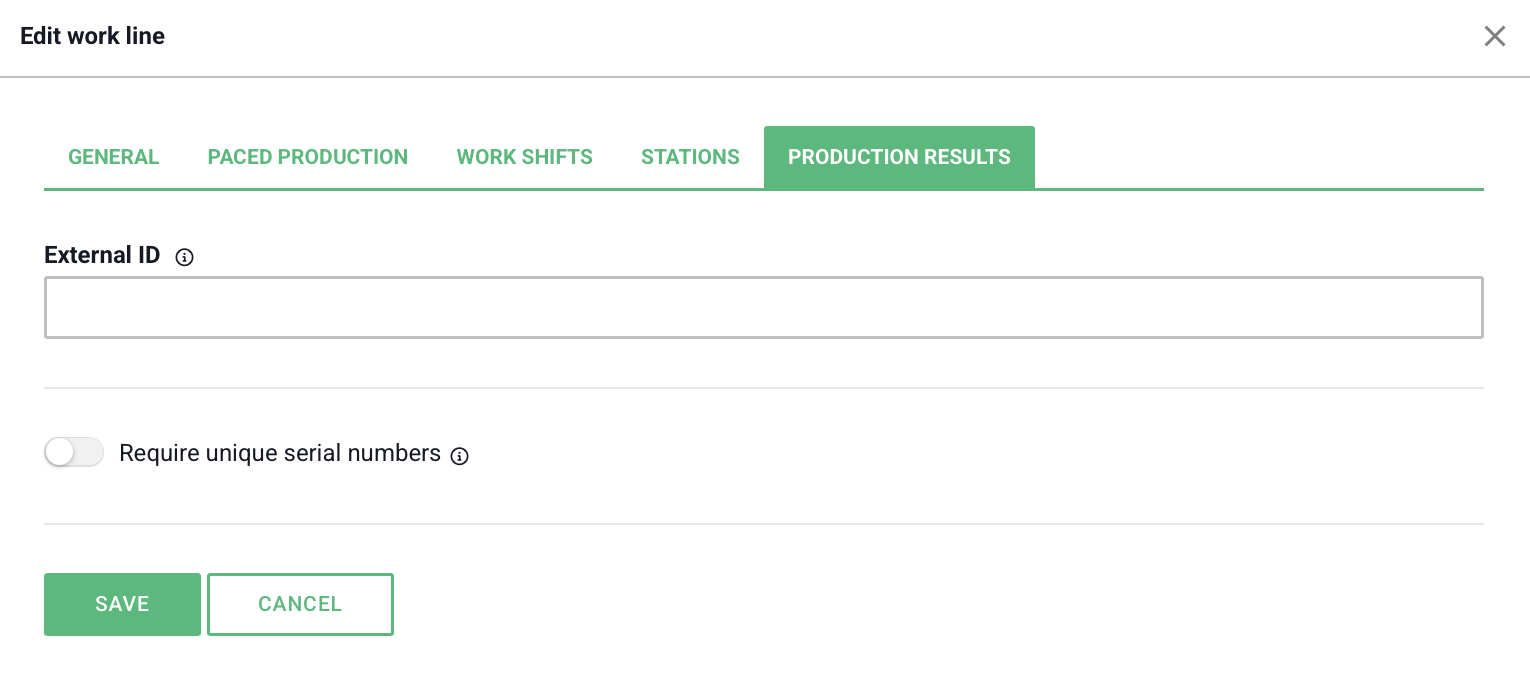
Under fliken "Produktionsresultat" kan ni lägga till ett Externt ID, vilket med hjälp av integrationer kan visa hur produktionen går för linan.
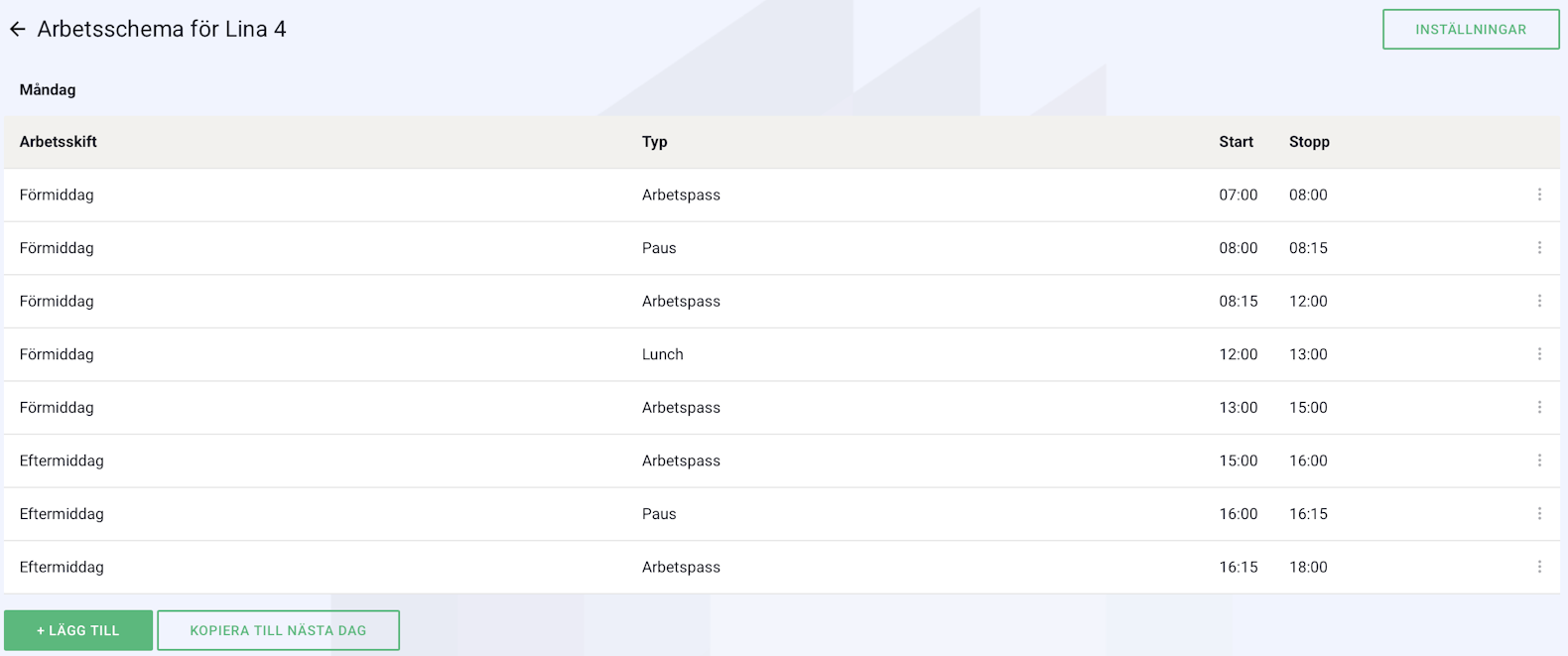
När ni valt era inställningar och klickat på "Lägg till" får ni möjlighet att välja de tider då varje arbetsskift börjar. Här kan ni även lägga till pauser i schemat. Ni kan enkelt kopiera tiderna till nästa dag om de är samma.
Efter att ni skapat ert arbetsschema kan ni börja använda de komponenter som är kopplade till modulen.
När ni lagt till komponenten produktionstakt kan ni i inställningarna under fliken "Allmänt" ge komponenten ett namn, välja vilken station den ska visa samt huruvida en användare ska kunna slå på/av takt.
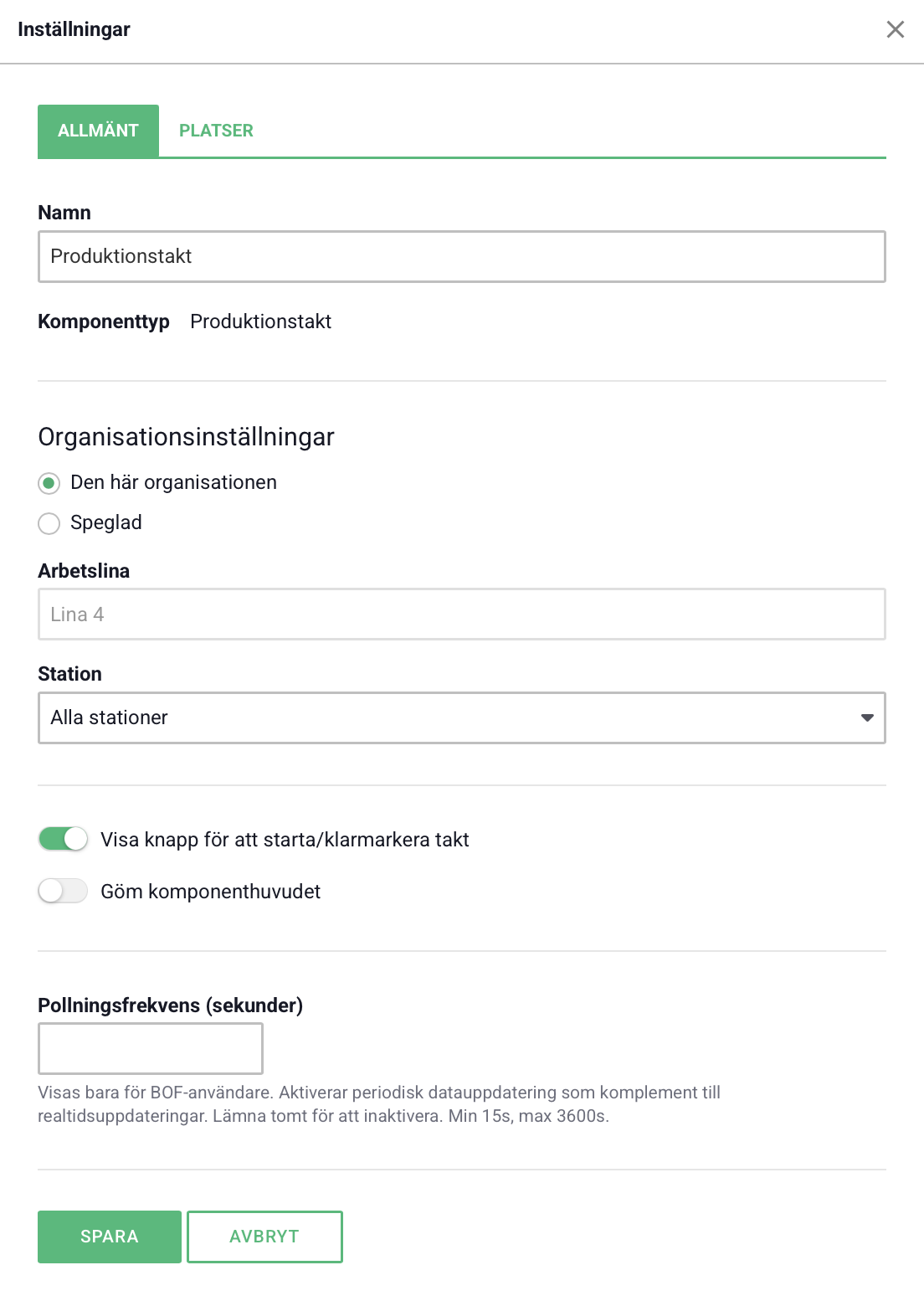
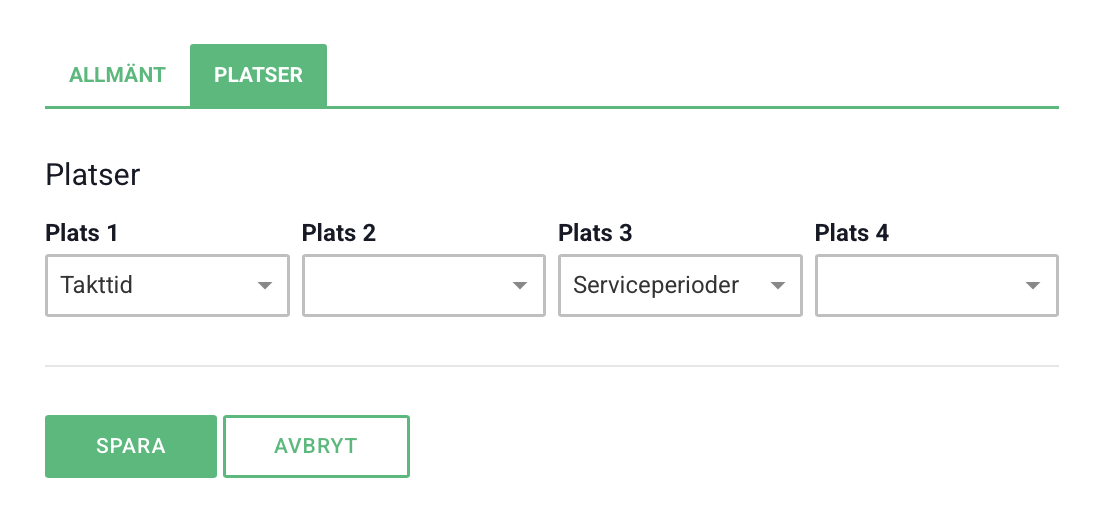
Under fliken "Platser" väljer ni vart på komponenten olika typer av information ska visas. De olika alternativen är:
När ni lagt till en komponent av denna typ väljer ni vilken station den ska kopplas till.
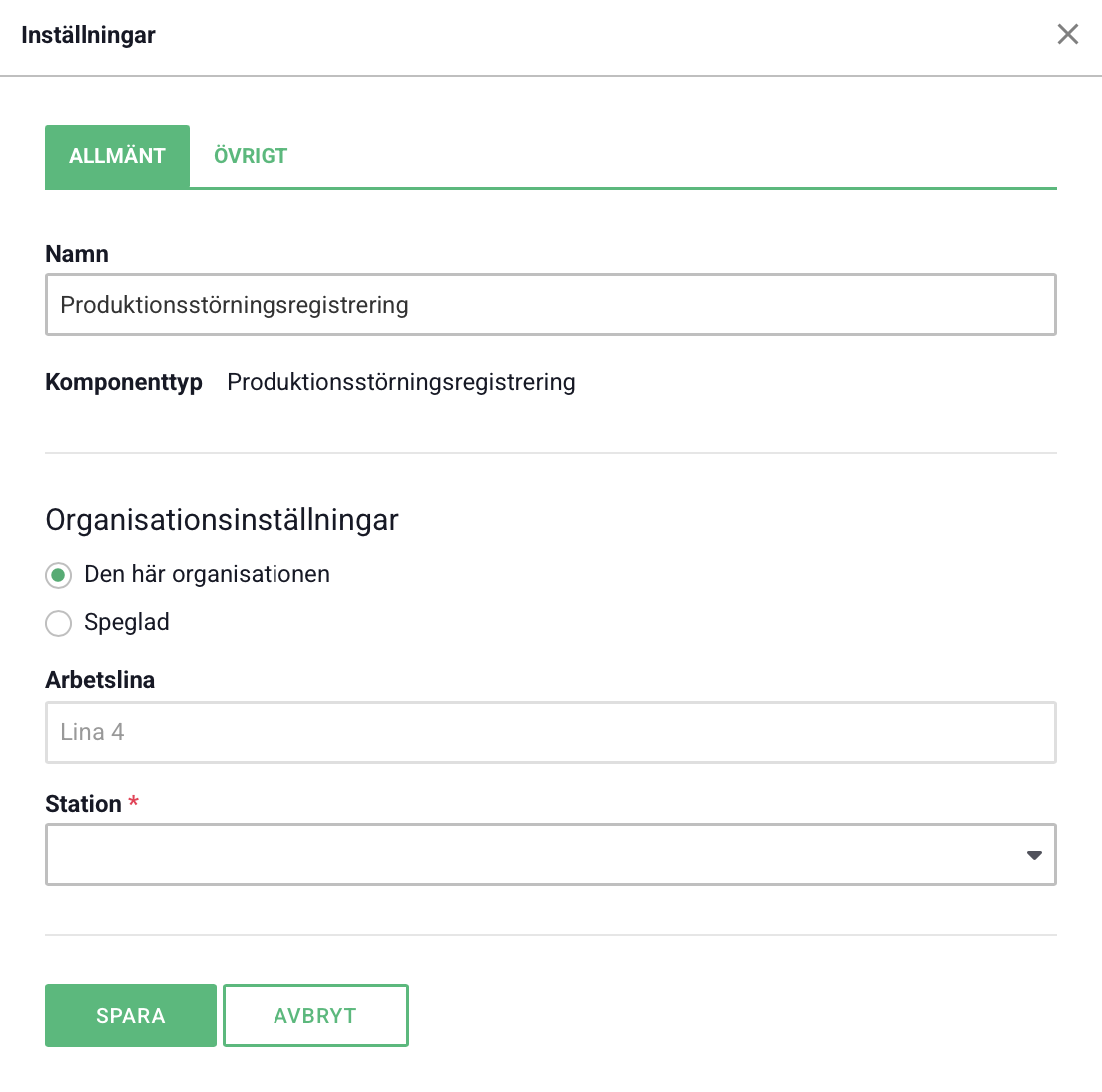
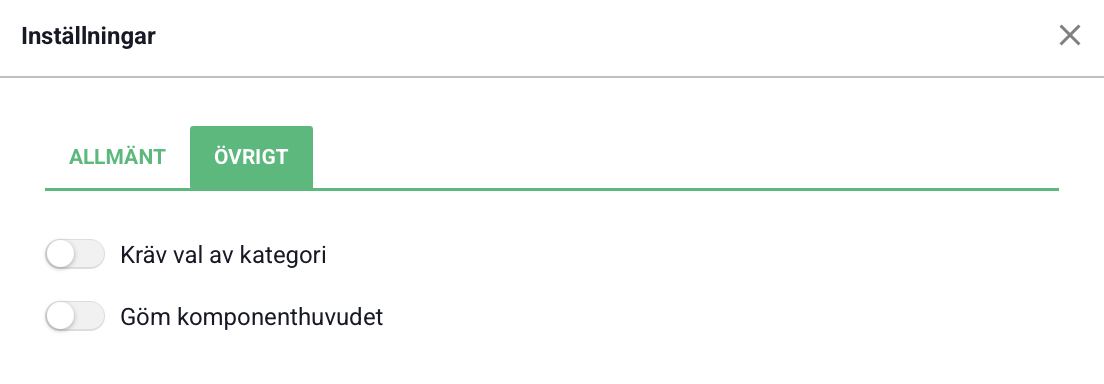
Därefter kan ni även välja om användare ska vara tvingade att kategorisera sin störning.
När en användare därefter klickar på registrera störning kommer klockan att ändra färg, och användaren får fylla i information.
Störningarna kan därefter visas i en entitetskomponent, där man under inställningarna för entitetskomponenten valt entiteten "production_disturbances"
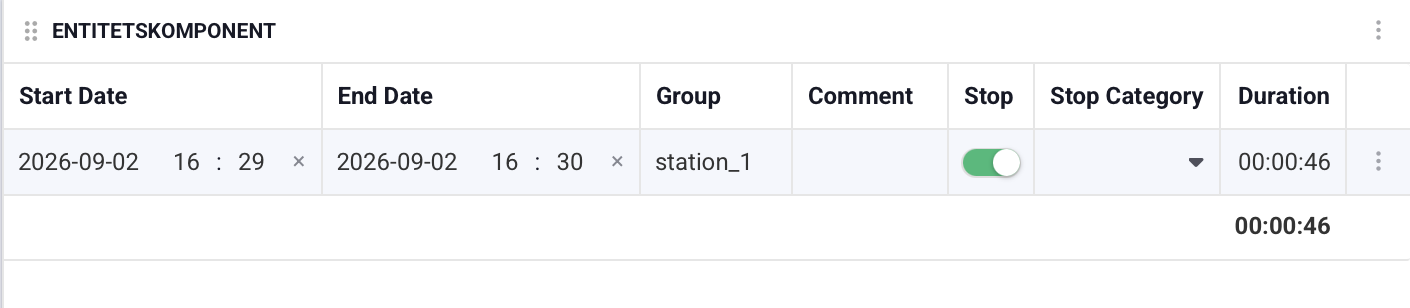
Det finns även ytterligare entiteter med taktdata ni kan visa. Precis som med produktionsstörningar väljer ni den relevanta entiteten i en entitetskomponent för att visa datan.
Ni kan även redigera dessa entiteter genom att navigera till "Entiter" i sidomenyn. Mer information om detta finns i vår guide "Entiteter & Entitetskomponenter".
När ni lagt till en andon-komponent behöver den kopplas till en station.
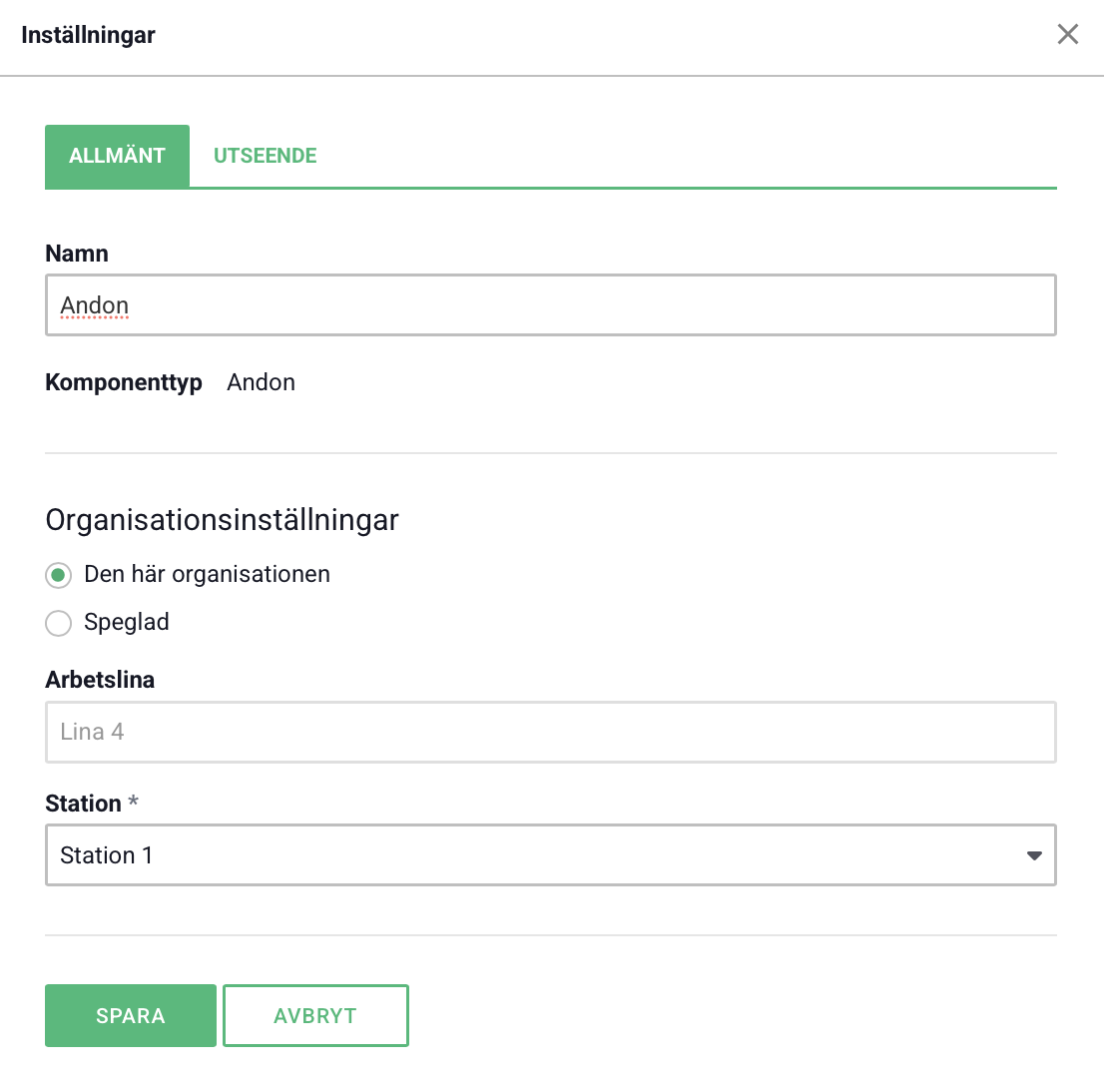
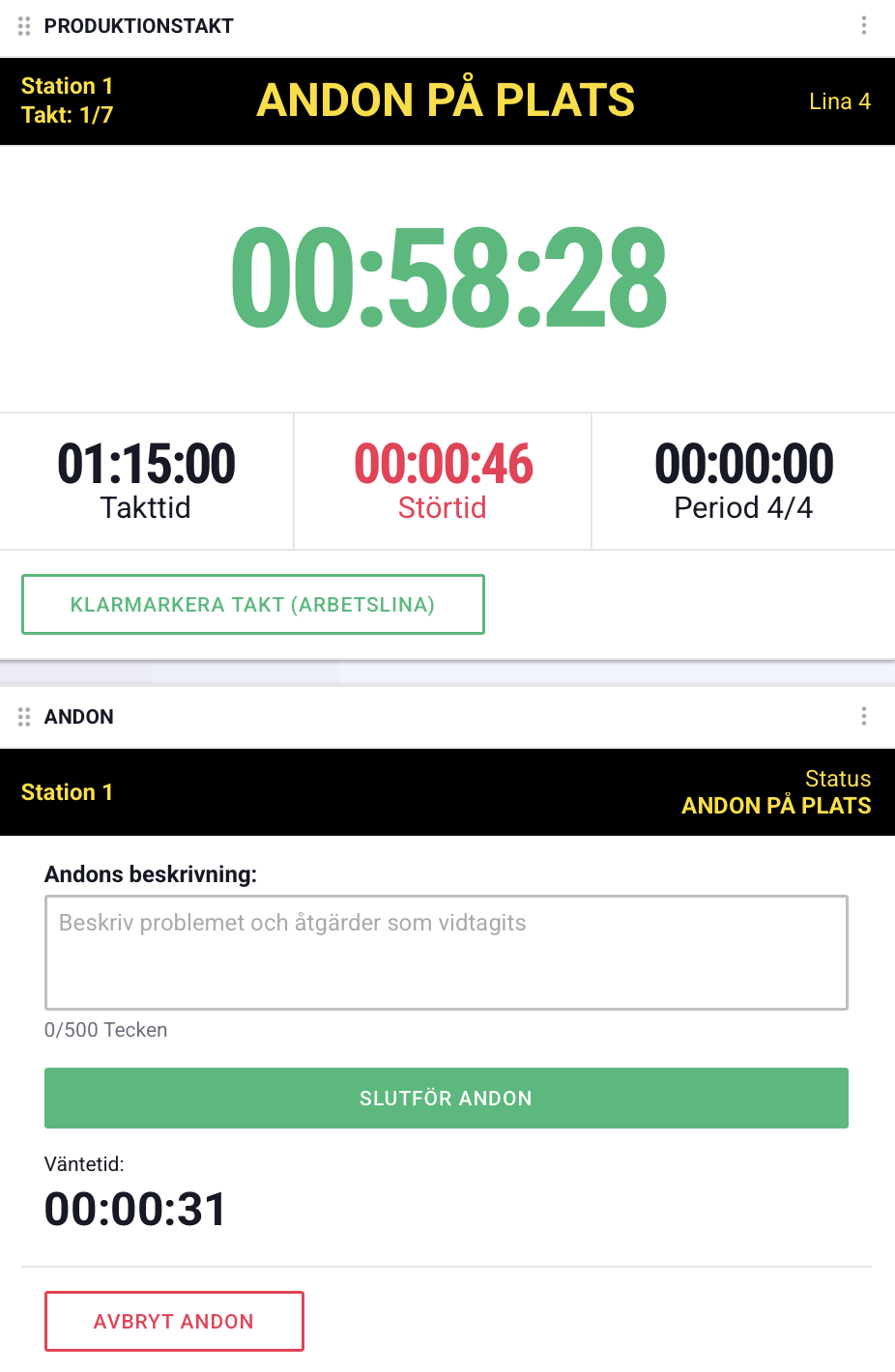
När komponenten satts upp kan en operatör anrop andon med ett knapptryck. Både andon komponenten och taktklockan börjar då blinka gult och svart.
När andon anlänt kan denne klicka på "Andon på plats". Komponenten slutar då blinka med lyser gult/svart. När andon är färdig kan denne klicka på "Avsluta andon", vilket återställer komponenten och taktklockan.
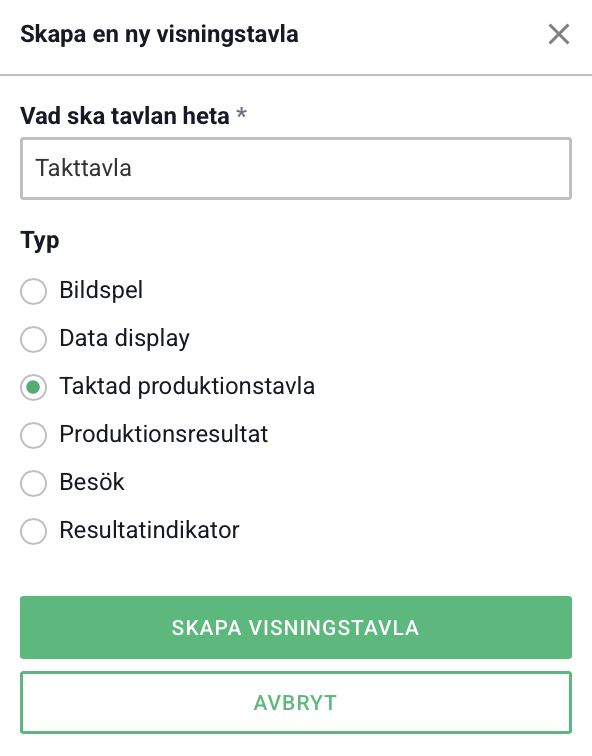
Man kan utöver att använda diverse komponenter även visa takten med hjälp av en visningstavla. Det gör ni genom att lägga till en ny visningstavla och välja "Taktad produktionstavla"
Därefter väljer ni om ni vill visa flera eller endast en station, samt om ni vill visa en tidslinje.
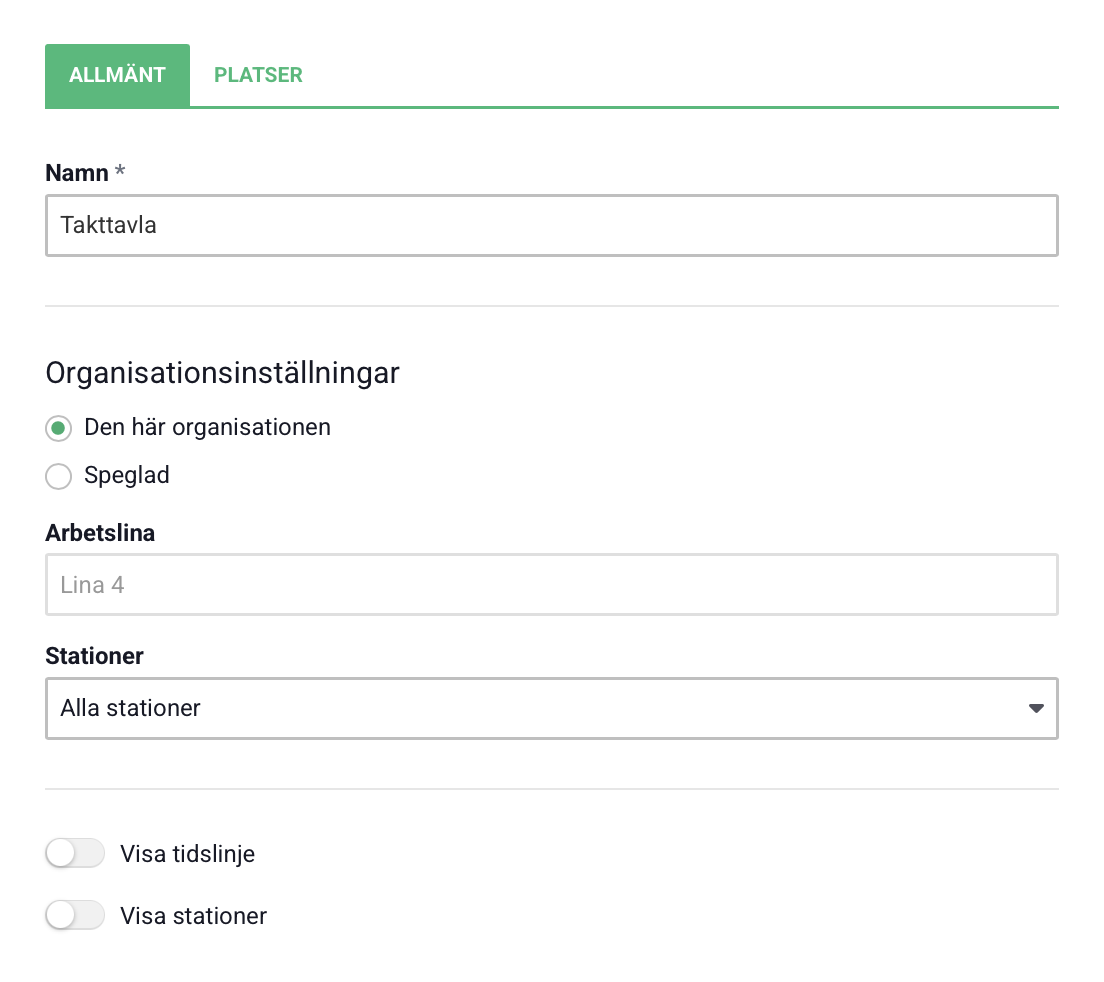
Ni kan likt i komponenten "Produktionstakt" välja vart på tavlan information ska visas.
Takttavlan ser därefter ut som nedan. Om en station upplever en störning eller har anropat andon visas även det i tavlan.
Gratis webbdemo


