
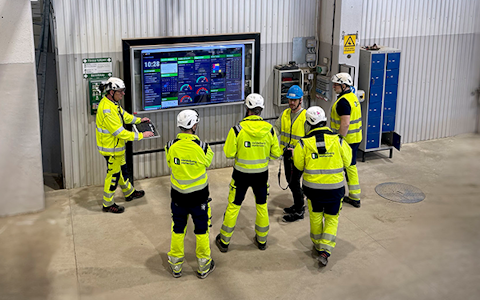
Digitala pulstavlor som hjälper dig att fånga avvikelser och fatta rätt beslut.
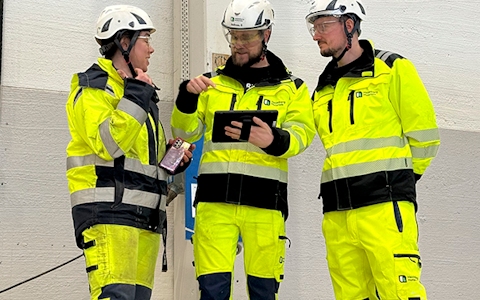
Digitala förbättringstavlor och andra verktyg för ständiga förbättringar
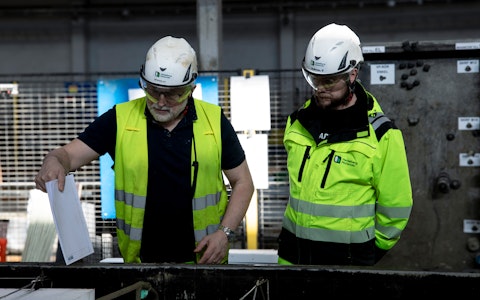
Fånga era avvikelser och förvandla dem till förbättringar.

Realtidsstyrning för taktad produktion. Upptäck störningar direkt, agera snabbare och håll takttiden.

Integrera Boards on Fire med ERP, MES, OEE, Power BI och andra system. Automatisera dataflöden, minska administrationen och agera snabbare.
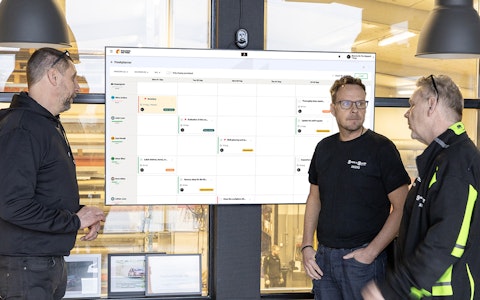
Få full koll på allt som ska göras med hela teamets uppgifter i en tydlig veckovy.
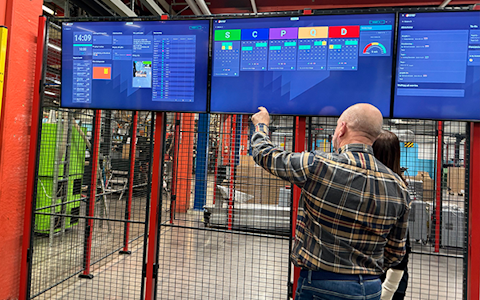
Förbättra viktiga nyckeltal inom just era fokusområden med vår SQCDP-tavla.
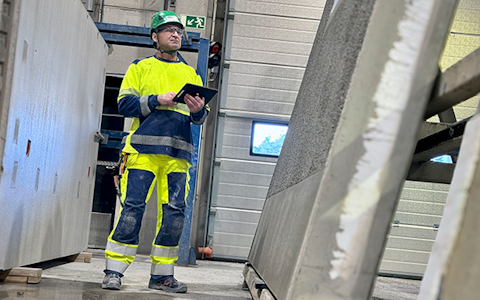
Använd PDCA-cykeln som ett verktyg för att förbättra både kvalitet och processer.
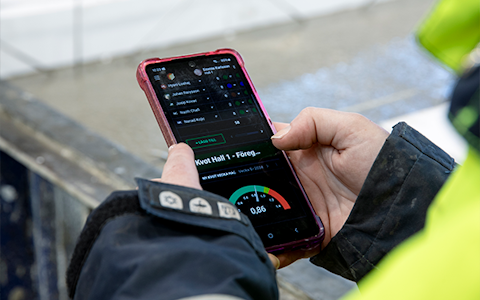
Digitala verktyg för 5S-arbete, återkommande audits och en välorganiserad arbetsplats.

Enkel hantering av projekt och aktiviteter i Boards on Fire.
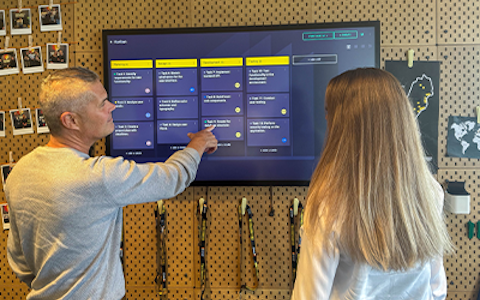
Kanban är en kraftfull metod för att visualisera, hantera och optimera arbetsflöden.
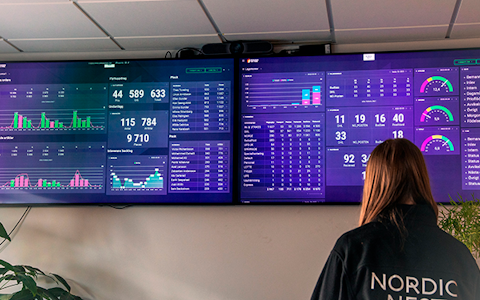
Visualisera nyckeltal och kommunicera effektivt i hela organisationen!
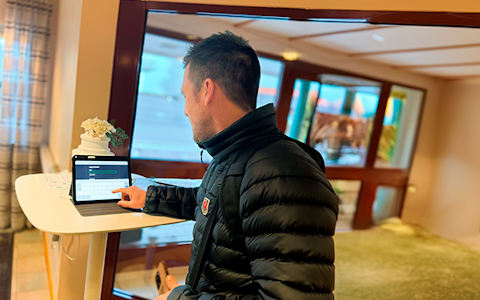
Digital besöksregistrering ger full koll på alla planerade och genomförda besök till verksamheten.
Att använda Single Sign-On (SSO) tillsammans med Boards on Fire ger flera fördelar:
Smidigare inloggning för användare
Användarna loggar in med sitt befintliga Microsoft-konto, utan att behöva komma ihåg ytterligare inloggningsuppgifter.
Ökad säkerhet
Möjlighet att använda säkerhetsåtgärder som Multi-Factor Authentication (MFA) minskar risken för obehörig åtkomst.
Centraliserad användarhantering
Administratörer kan enkelt hantera åtkomst och behörigheter direkt via Microsoft Entra, utan att behöva uppdatera användare manuellt i Boards on Fire.
Färre glömda lösenord
Eftersom användarna inte behöver separata inloggningsuppgifter till Boards on Fire minskar risken för inloggningsproblem.
Vill ni förenkla och säkra inloggningen till Boards on Fire med hjälp av SSO? Nedan följer stegen för att komma igång med uppsättningen.
För att vi ska kunna konfigurera SSO behöver vi få ert Tenant ID kopplat till er Microsoft Entra-miljö.
Logga in i Microsoft Entra och lägg till Boards on Fire som en enterprise-applikation i er tenant.
Ni hittar applikationen här: https://azuremarketplace.microsoft.com/sv-se/marketplace/apps/aad.boardsonfire
När applikationen är tillagd kan ni göra era inställningar, till exempel:
Tilldela vilka användare eller grupper som ska ha åtkomst
Justera eventuella behörigheter
Aktivera säkerhetsinställningar som multifaktorautentisering (MFA)
Inställningar
I er Enterprise application finns några viktiga inställningar.
Assignment required
Om den är satt till No så kan alla som är medlemmar i er Azure Ad logga in i Boards on Fire. Om den är satt till Yes så måste användarna/grupper av användare först läggas upp i Enterprise appen, för att därefter kunna logga in.
Admin consent
Boards on Fire behöver tre behörigheter för användarnas profiler, det är:
Som administratör kan ni, åt alla användares vägnar, tillåta dessa genom Grant admin consent. Om det inte är gjort så får varje användare själv godkänna det vid sin första inloggning med SSO.
Steg 4: Boka tid för aktivering
När ovan är klart bokar ni in en dag och tid med er kundansvariga på Boards on Fire för att genomföra aktiveringen av SSO.
Vid aktivering av Single Sign-On matchar vi era befintliga användares e-postadresser i Boards on Fire mot de som finns registrerade i er Microsoft Entra-miljö.
Om en användare försöker logga in via SSO men inte finns som användare i Boards on Fire, skapas ett nytt användarkonto automatiskt baserat på e-postadressen.
När SSO är aktiverat kommer alla inloggade användare att uppmanas att logga ut, för att därefter logga in igen via federerad inloggning.
Vid varje inloggning så kollar vi om användaren har fått nytt förnamn/efternamn eller E-postadress i Azure Ad. Om namnet/eposten avviker från det vi har i Boards on Fire så uppdaterar vi användaren i Boards on Fire med det nya namnet/eposten.
Boards on Fire’s flöde för glömt lösenord fungerar inte för en användare som är federerad. Det hanterar ni genom ert Azure Ad.
Om ni har delade användare sedan tidigare så kommer de att finnas kvar och fungera precis som innan. Delade användare har en egen inloggningsprocess och inkluderas inte i federeringen. Om er miljö är federerad så visar vi en varning vid skapande/editering av en delad användare.
Om man tar bort en användare i Boards on Fire men den ligger kvar med rättighet i Azure:
Användaren kommer fortsatt kunna logga in.
Om vi vid inloggning inte hittar en match så skapas en ny användare.
Om man tar bort en användare i Azure:
Användaren kan inte logga in.
Användaren kommer däremot ligga kvar aktiv i Boards on Fire – man kan ta bort den här också.
Gratis webbdemo