

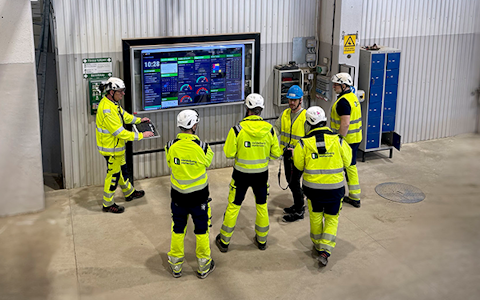
Digitala pulstavlor som hjälper dig att fånga avvikelser och fatta rätt beslut.
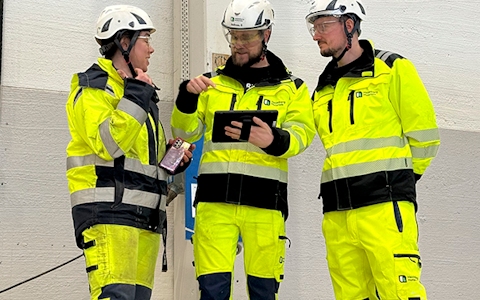
Digitala förbättringstavlor och andra verktyg för ständiga förbättringar

Fånga era avvikelser och förvandla dem till förbättringar.

Realtidsstyrning för taktad produktion. Upptäck störningar direkt, agera snabbare och håll takttiden.

Integrera Boards on Fire med ERP, MES, OEE, Power BI och andra system. Automatisera dataflöden, minska administrationen och agera snabbare.
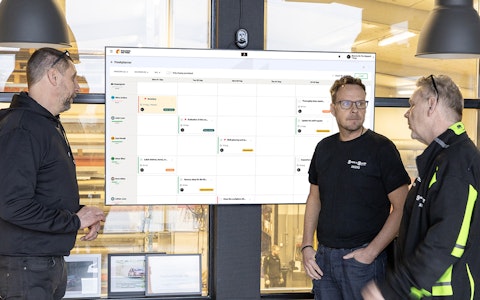
Få full koll på allt som ska göras med hela teamets uppgifter i en tydlig veckovy.
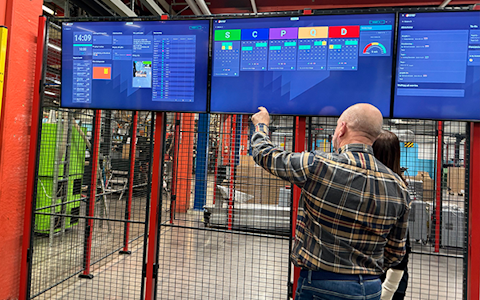
Förbättra viktiga nyckeltal inom just era fokusområden med vår SQCDP-tavla.

Använd PDCA-cykeln som ett verktyg för att förbättra både kvalitet och processer.
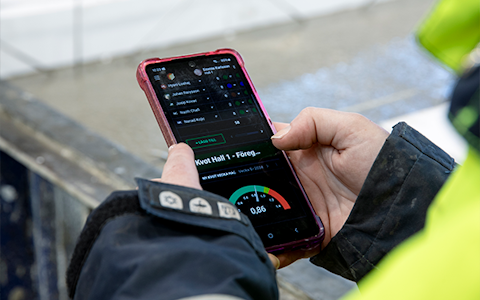
Digitala verktyg för 5S-arbete, återkommande audits och en välorganiserad arbetsplats.

Enkel hantering av projekt och aktiviteter i Boards on Fire.
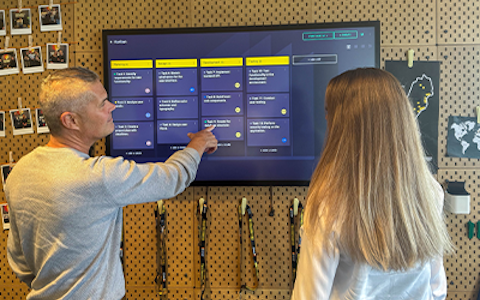
Kanban är en kraftfull metod för att visualisera, hantera och optimera arbetsflöden.
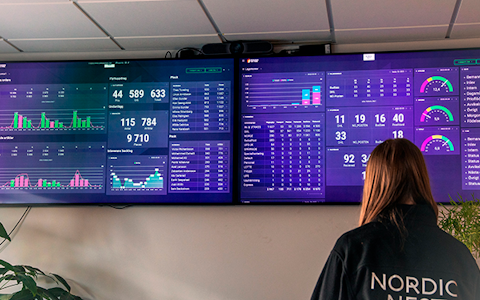
Visualisera nyckeltal och kommunicera effektivt i hela organisationen!

Digital besöksregistrering ger full koll på alla planerade och genomförda besök till verksamheten.
Visualiseringskomponenten låter er visa er data på flera nya sätt. Ni kan med hjälp av den visualisera era avvikelser, förbättringar, nyckeltal och projekt precis som just ni behöver se dem. Den här guiden hjälper er sätta upp och anpassa komponenten efter era önskemål.
När en visualiseringskomponent läggts till i en tavla väljer ni först vilken typ av visualisering ni vill göra.
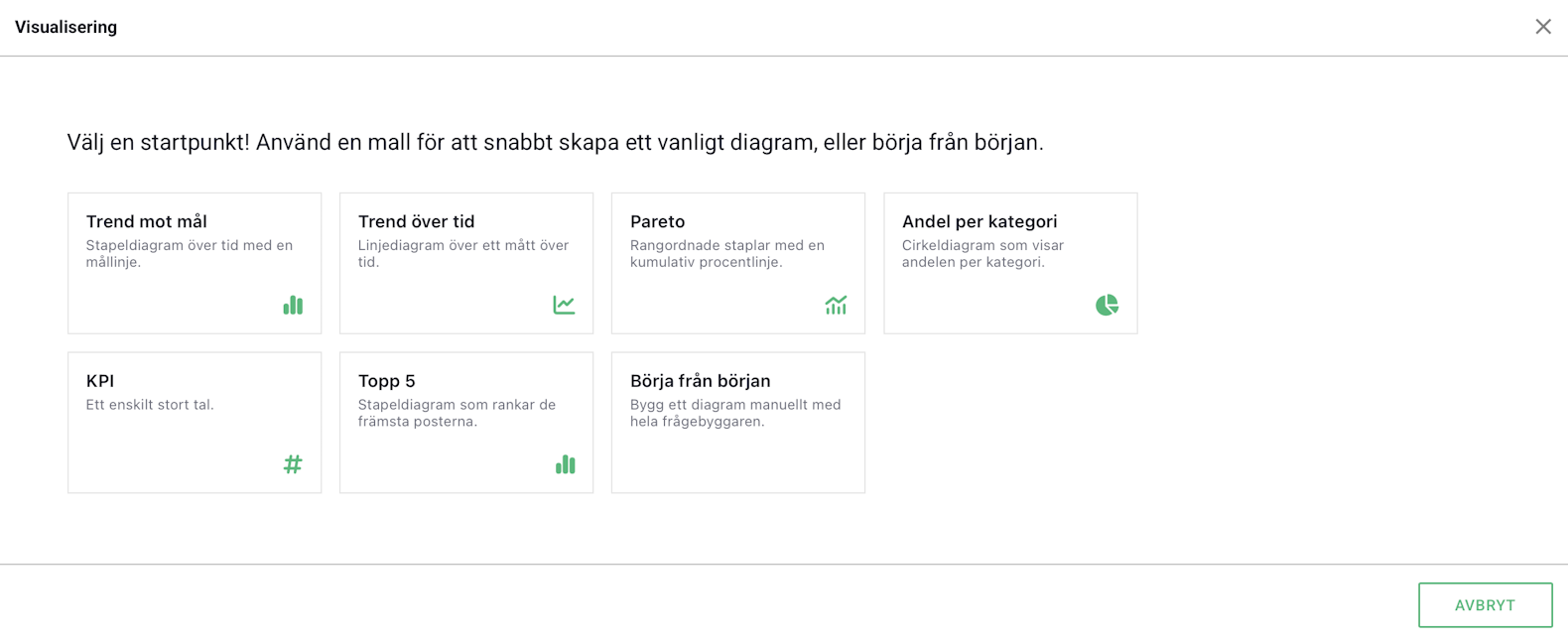
De olika alternativen innebär att komponenten konfigureras olika, men ställer krav på innehållet i den data du ska använda.
Denna konfiguration låter er visualisera er data som ett stapeldiagram med en mållinje över tid. Den kan endast användas för datakällor. För att denna konfiguration ska vara tillgänglig krävs det att datakällan har ett fält med ett definierat mål. Ni väljer vid det första uppsättningssteget vilket fält som ska visas.
Denna konfiguration visar er data som ett linjediagram över tid. Till skillnad mot Trend mot mål visas här ingen mållinje. Konfigurationen kan användas samtliga typer av data, till exempel datakällor, entiteter & avvikelser. Här väljer ni i det första steget källa, och därefter vilket fält som ska mätas. Om en datakälla används kan ni endast använda de numreriska värdena, men då t.ex en entitet används kan ni även mäta antalet rader per datumintervall.
Konfigurationen Pareto skapar ett paretodiagram för ett datumintervall, och kan användas för samtliga datatyper. Störst nytta fås då den används för visualisering av entitetsbaserad data (entiteter, avvikelser & ständiga förbättringar). Ni kan då exempelvis visualisera data nedbruten per avvikelsekategori eller allvarlighetsgrad. Vid användning för datakällor kan ni även visa data nedbruten per organisation eller datumintervall. I det första steget av uppsättningen väljer ni källa och fält som ska visas, samt därefter hur rangordning av datan ska ske.
Denna konfiguration påminner om Pareto, men istället för att datan visualiseras som staplar och ackumuleras så representeras den av ett cirkeldiagram. Med denna konfiguration kan ni exempelvis visualisera fördelningen av avvikelser per kategori och produktionsutfall per avdelning. Under uppsättningen väljer ni källa och mått, samt hur datan ska delas upp i cirkeldiagrammet. Konfigurationen kan användas för samtliga datatyper.
Detta är den simplaste konfigurationen, och visar endast ett stort tal. Vid uppsättning väljer ni vilken källa och värde som ska visas.
Denna konfiguration är väldigt lik Pareto, och fungerar i princip likadant. Skillnaden är att den inte har linjen av ackumulerade värden, samt att den endast visar de fem största värdena istället för samtliga. I övrigt sker uppsättning och användning likadant.
Om dettta alternativ väljs kommer ni rakt in i inställningarna för komponenten, och kan konfigurera den hur ni vill.
Under fliken Allmänt kan ni välja namn på komponenten, huruvida komponenthuvudet ska visas samt om fältnamnet ska visas som etikett i grafen. Ni kan även välja ett standarddatum för komponenten här.
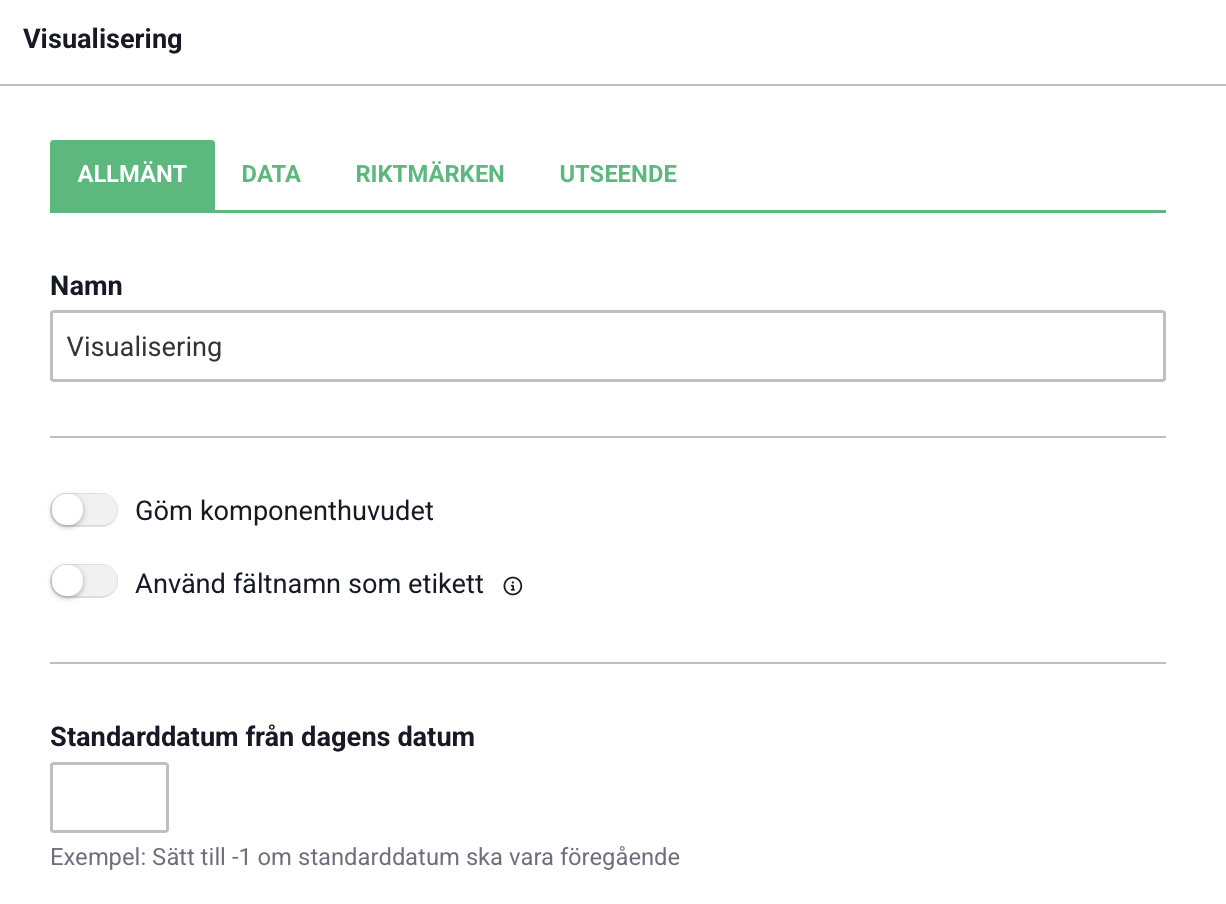
Under fliken Data görs de inställningar som bestämmer hur er data ska visualiseras i komponenten. Fliken består av några olika delar.
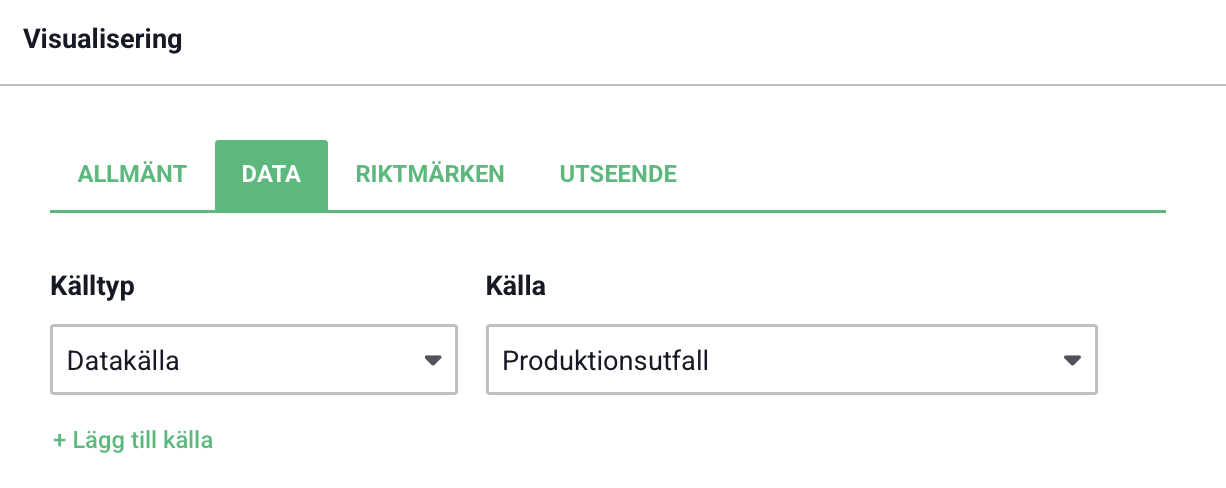
I denna del väljer ni vilken källa som ska användas. Det vill säga avvikelser, entitet, datakälla eller ständiga förbättringar. Ni kan välja att visa flera olika källor om ni vill, datan kommer då att kombineras. Om ni använt er av någon av konfigurationerna ovan kommer denna del vara automatiskt ifylld från det första steget.
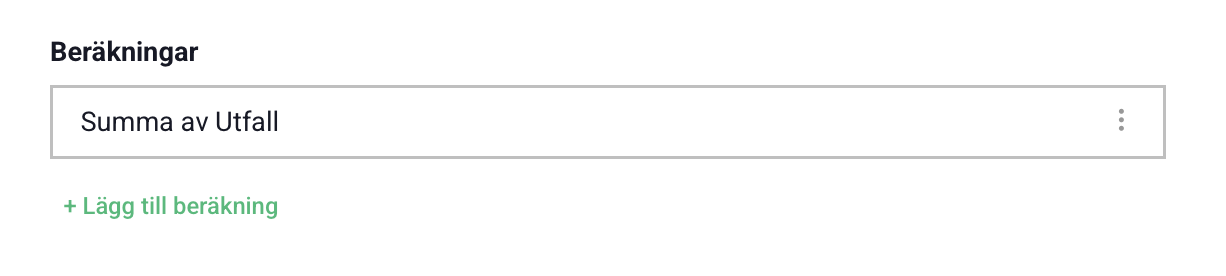
Här väljs vilken data inom källan som ska visas. Detta kan t.ex vara summan av värden för ett fält i en datakälla eller antalet rader i en entitet. Beroende på vilken källa som valts kommer ni här få olika alternativ. Ni kan välja att använda flera beräkningar, och därmed visa flera olika fält/nyckeltal i grafen. Även denna del kan vara automatiskt ifylld från tidigare steg beroende på vilken konfiguration som använts.
Om ni vill att datan ska separeras beroende på t.ex kategori, datum eller organisation görs det här. Ni kan gruppera datan på flera olika dimensioner för att bryta ner den ytterligare. För att använda vissa typer av visualisering krävs det att datan har grupperats en eller flera gånger.
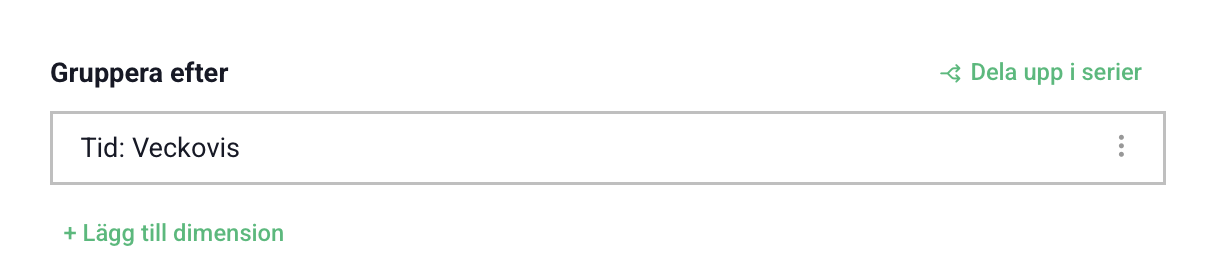
Om datan har grupperats minst en gång kan den grupperingen delas upp i en serie. Det innebär att varje grupp i grupperingen delas upp utefter det val som görs vid serieuppdelningen. För att använda vissa typer av visualisering krävs det att datan har delats upp i serier.
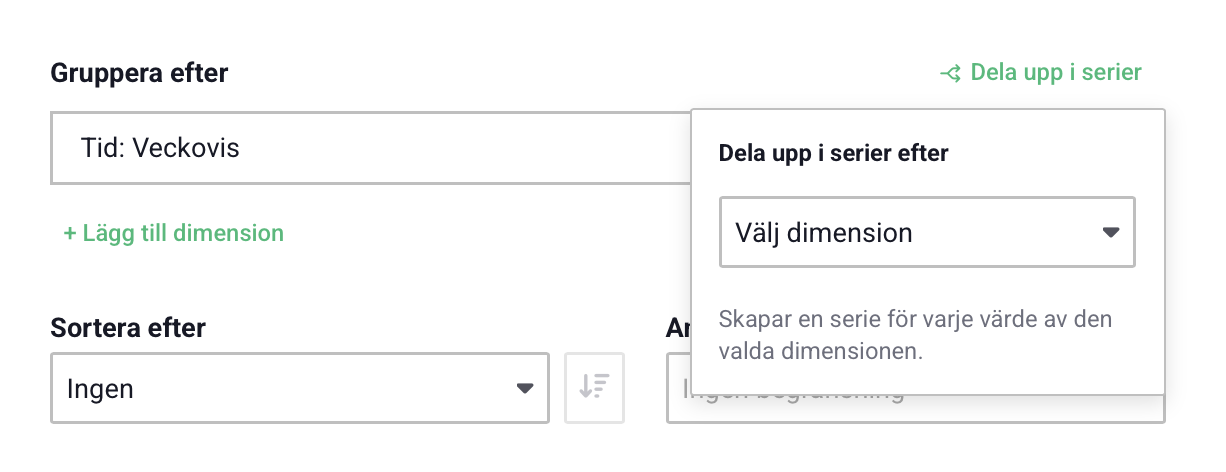
Alternativen för hur datan kan grupperas eller delas upp i serier beror på vilken källa ni använder och dess innehåll.
Om ni valt att gruppera er data kan ni välja att sortera den. Detta kan göras baserat på t.ex datum och värde och beror på er källas innehåll. Ni kan även välja det maximala antalet datapunkter som ska visas i visualiseringen.

Ni kan här filtrera vilken data ni vill visa i komponenten. Hur datan kan filtreras beror på vald källa och dess innehåll, men några gemensamma nämnare finns.
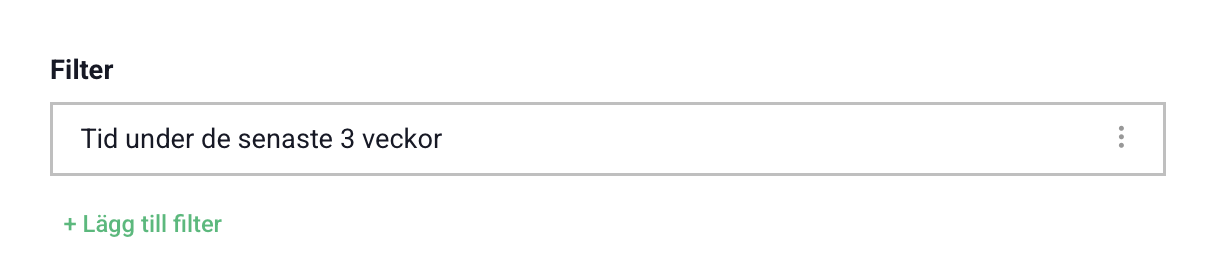
För övriga fält kan filtrering se lite olika ut. Ni kan t.ex för nummerfält välja att endast visa värden som överstiger ett valt värde, eller i en entitet endast visa rader som har en viss användare i ett användarfält.
Ni kan filtrera på flera olika dimensioner samtidigt för att visa just den data som är relevant i komponenten.
Till höger i komponenten så ser ni en förhandsvisning av hur visualiseringen kommer se ut. Denna ändras beroende på de inställningar ni väljer och uppdateras automatiskt. Om ni för tillfället inte har någon data i den källa ni tänkt använda kan ni längst upp till höger slå på exempeldata, och då kommer slumpmässiga värden att synas.
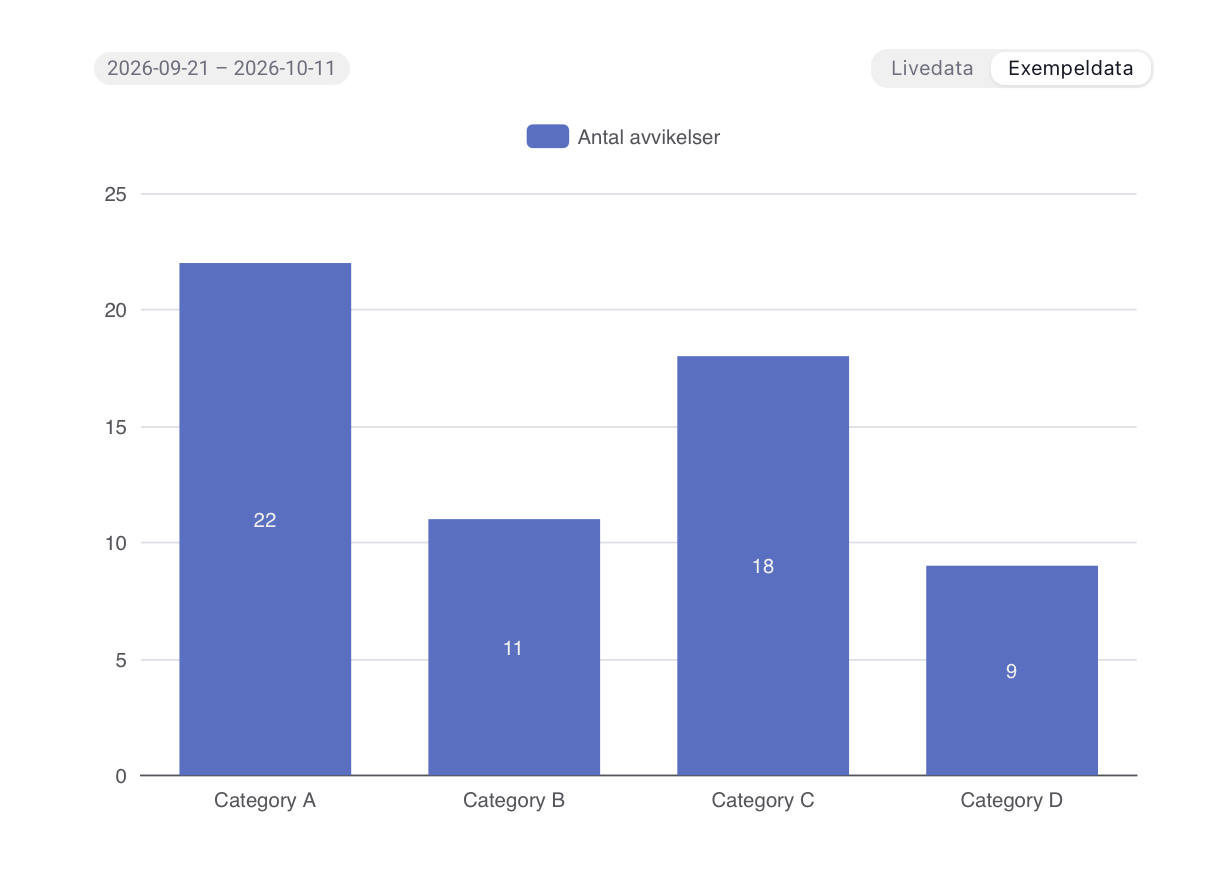
Under förhandsvisningen väljer ni vilken typ av visualisering ni vill ha. Vissa visualiseringar har krav på att t.ex en gruppering eller serie ska finnas för att datan ska kunna visualiseras. Om ett alternativt är otillgängligt ser ni vilka krav som ej uppfyllts genom att hovra med musen över alternativet.

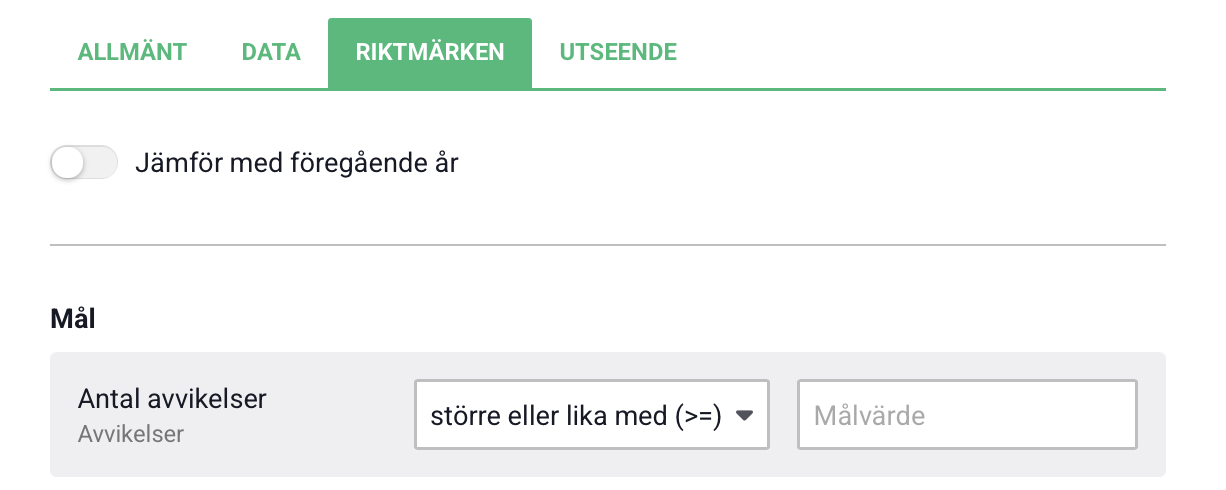
Under fliken riktmärken kan ni välja att jämföra data med det senaste årets data, som då visas i en grafen. För att detta alternativ ska vara tillgängligt måste data ha filtrerats på tid.
Ni kan här också välja att visa eller dölja målvärden om sådana redan finns i er källa. Om målvärden inte finns kan ni lägga till dem här.
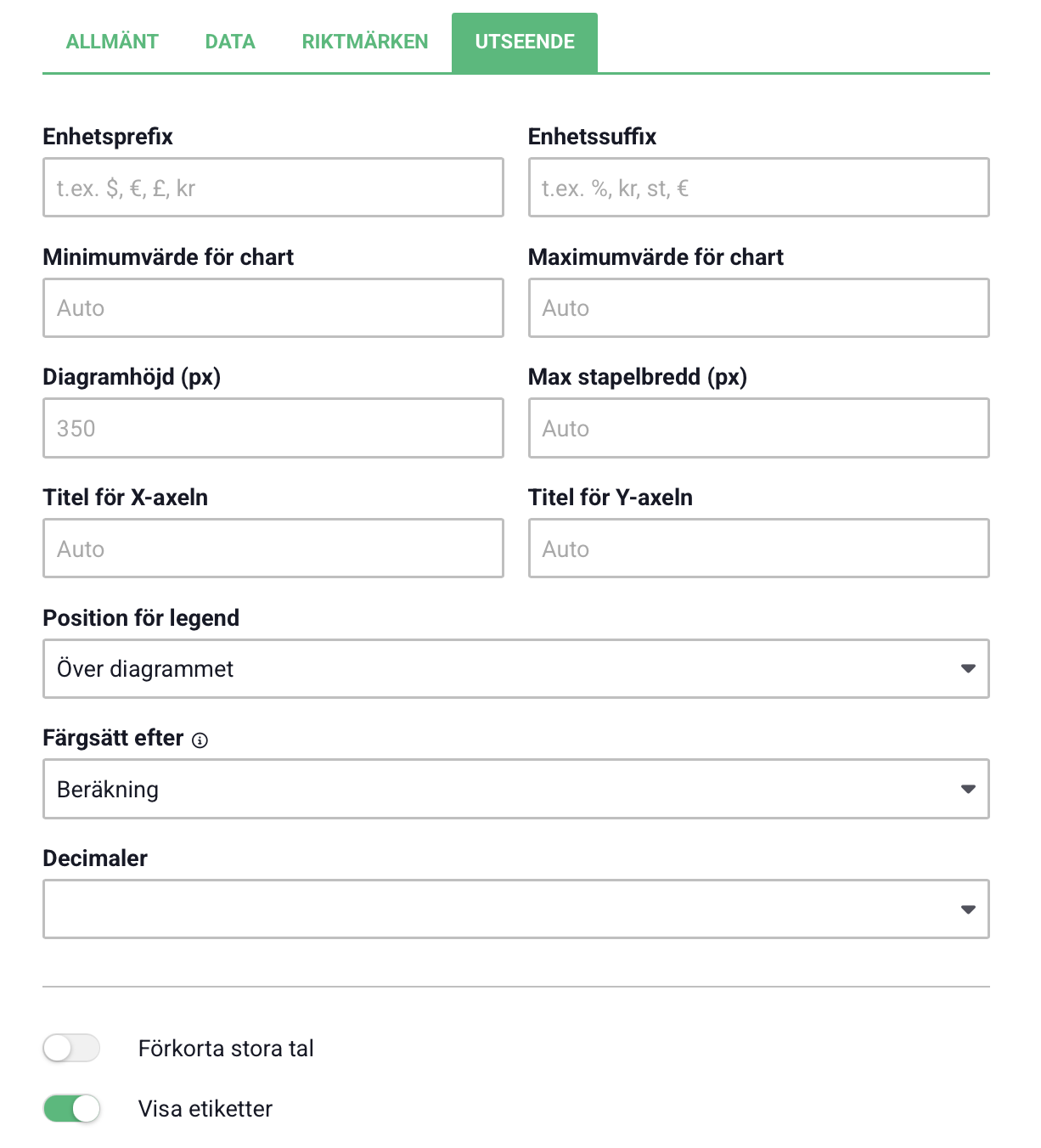
Under denna flik kan ni anpassa utseendet av visualiseringen, t.ex genom att lägga till pre/suffix. Ni kan även justera höjden på komponenten genom att fylla i "Diagramhöjd". Likt under fliken Data ser ni även här justeringarna i förhandsvisningen till höger.
När ni är klara med era val klickar ni på spara längst ner till höger i inställningarna!
Gratis webbdemo