
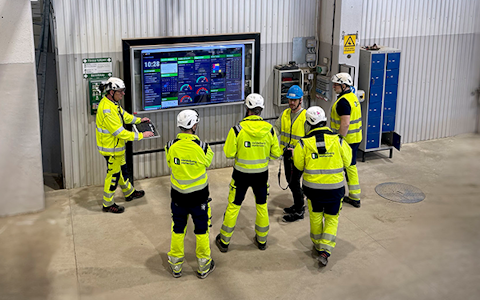
Digitala pulstavlor som hjälper dig att fånga avvikelser och fatta rätt beslut.
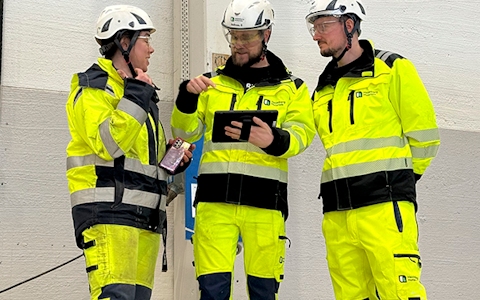
Digitala förbättringstavlor och andra verktyg för ständiga förbättringar

Fånga era avvikelser och förvandla dem till förbättringar.

Realtidsstyrning för taktad produktion. Upptäck störningar direkt, agera snabbare och håll takttiden.

Integrera Boards on Fire med ERP, MES, OEE, Power BI och andra system. Automatisera dataflöden, minska administrationen och agera snabbare.
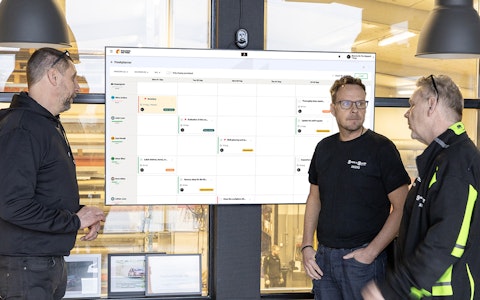
Få full koll på allt som ska göras med hela teamets uppgifter i en tydlig veckovy.
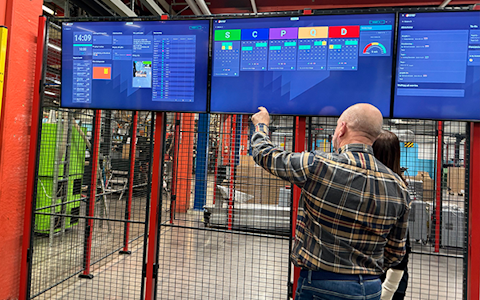
Förbättra viktiga nyckeltal inom just era fokusområden med vår SQCDP-tavla.

Använd PDCA-cykeln som ett verktyg för att förbättra både kvalitet och processer.
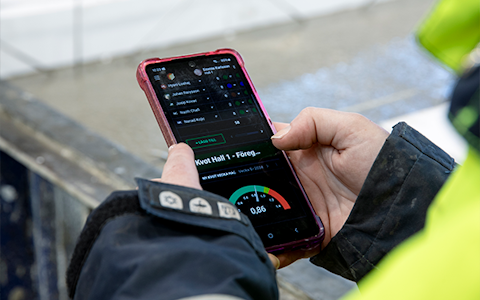
Digitala verktyg för 5S-arbete, återkommande audits och en välorganiserad arbetsplats.

Enkel hantering av projekt och aktiviteter i Boards on Fire.
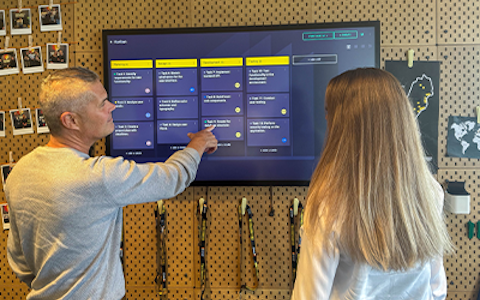
Kanban är en kraftfull metod för att visualisera, hantera och optimera arbetsflöden.
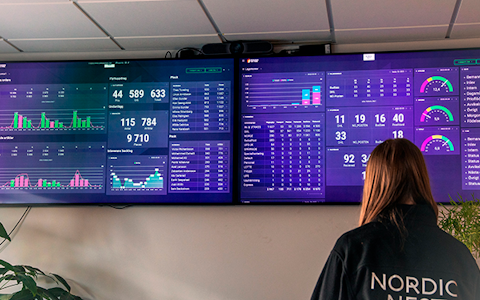
Visualisera nyckeltal och kommunicera effektivt i hela organisationen!
Digital besöksregistrering ger full koll på alla planerade och genomförda besök till verksamheten.
Länkad Sida (tidigare Iframe-komponenten) i Boards on Fire gör det möjligt att visa och arbeta med innehåll från externa källor direkt i en tavla. Du kan exempelvis bädda in webbsidor, Microsoft Power BI-rapporter eller Microsoft Excel-filer. Det går även att använda den som en knapp för att länka externt eller internt mellan tavlor & organisationer i Boards on Fire.
Komponenten fungerar delvis som ett fönster där det externa innehållet visas i realtid. Det innebär att du inte bara kan se informationen, du kan även interagera med den direkt utan att lämna Boards on Fire. I många fall går det att arbeta i dokumentet precis som vanligt, beroende på hur källan är konfigurerad.
Genom att använda Länkad Sida-komponenten kan du samla viktiga verktyg och data på ett och samma ställe. Det skapar en mer sammanhållen arbetsyta, minskar behovet av att växla mellan olika system och gör det enklare att hålla teamet uppdaterat.
Du kan exempelvis:
I inställningarna för Länkad Sida behöver du välja om komponenten skall användas för att bädda in en URL (visa extern sida) eller om den skall användas som en knapp för att länka externt eller internt mellan tavlor och organisationer i Boards on Fire. Vi kommer först visa hur den används för att bädda in en sida:
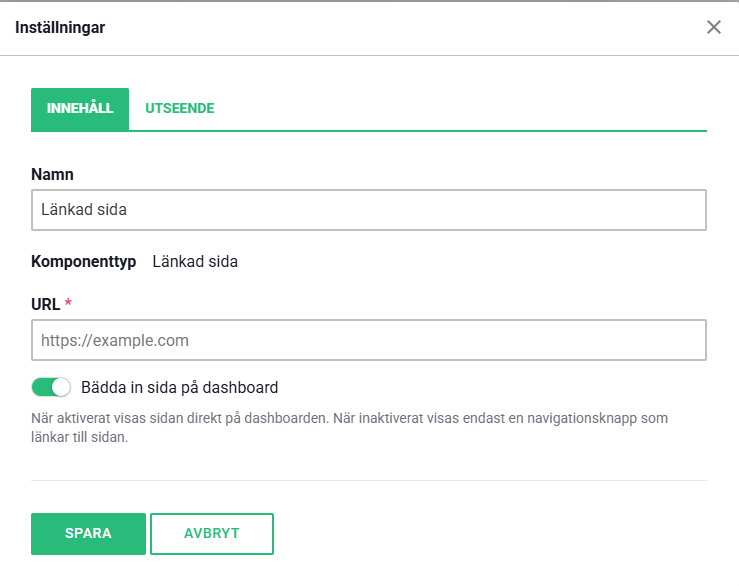
Klistra in den embeddade länk du vill använda i rutan för URL (tänk på att den behöver vara publik för att det skall fungera, eller om det är en rapport från t.ex Power BI så behöver den inloggade användaren ha åtkomst).
Tips: Längre ner på sidan hittar du ändelser som kan behöva användas i slutet på din länk för att embeddingen skall fungera, bla för Microsoft-tjänster.
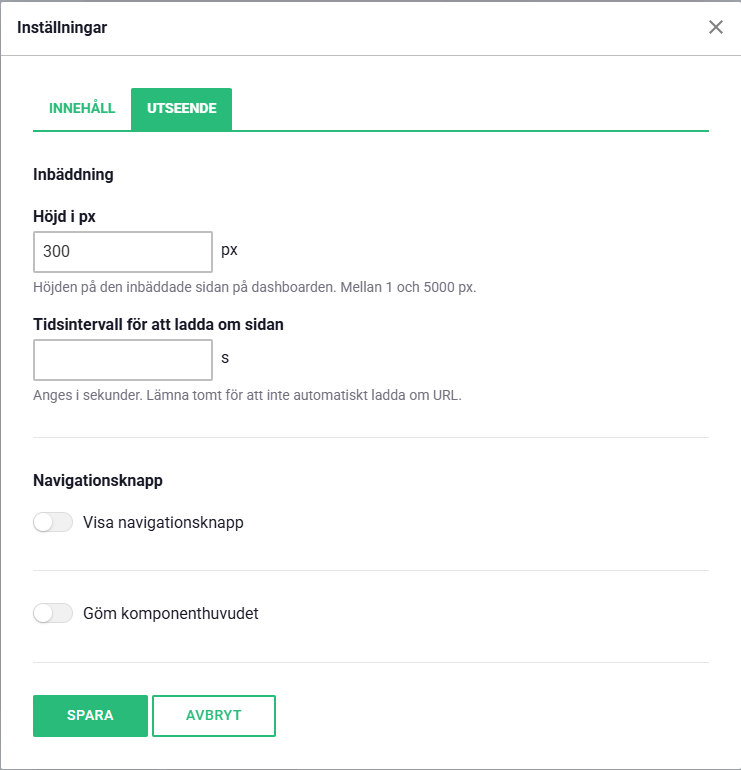
Under utseende kan du sedan ändra hur hög komponenten skall vara i antal pixel & sätta ett tidsintervall hur ofta den skall ladda om den embeddade sidan. Aktivera navigationsknappen om du vill ha en knapp under komponenten som vid klick öppnar ett nytt fönster i webbläsaren och tar dig direkt till den länk som sparats i URL-rutan.
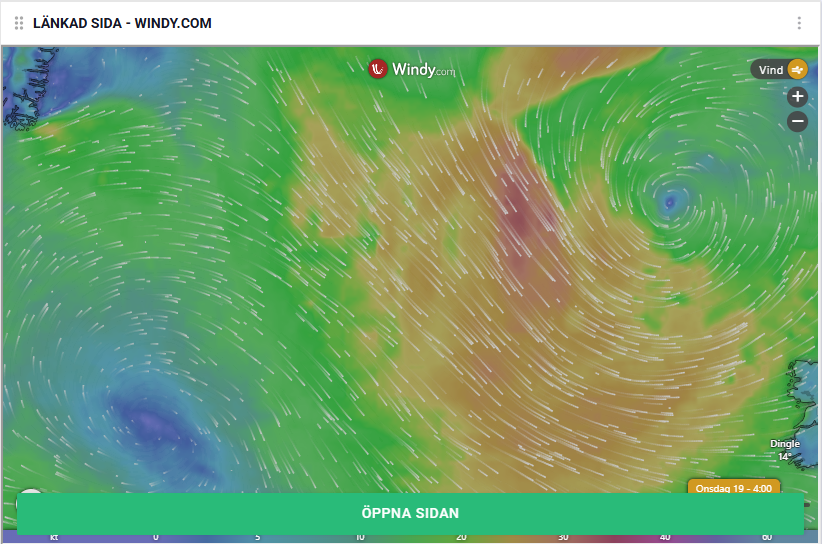
Det kan exempelvis se ut såhär om man aktiverat knappen och embeddat en vädersida:
Det går med innehåll från vissa källor att manipulera URL:en för att få embedd-fönstret att göra nya saker. Detta gör du genom att lägga till en ändelse i länken du matar in i komponenten. De ändelser vi känner till är:
Samtliga Microsoft-tjänster:
Excel:
Youtube:
För att länka externt & internt i Boards on Fire behöver man stänga av embeddfunktionen så blir komponenten endast en knapp för vidare länkning. Klistra in en URL, tex till en förbättringstavla eller ett externt system.
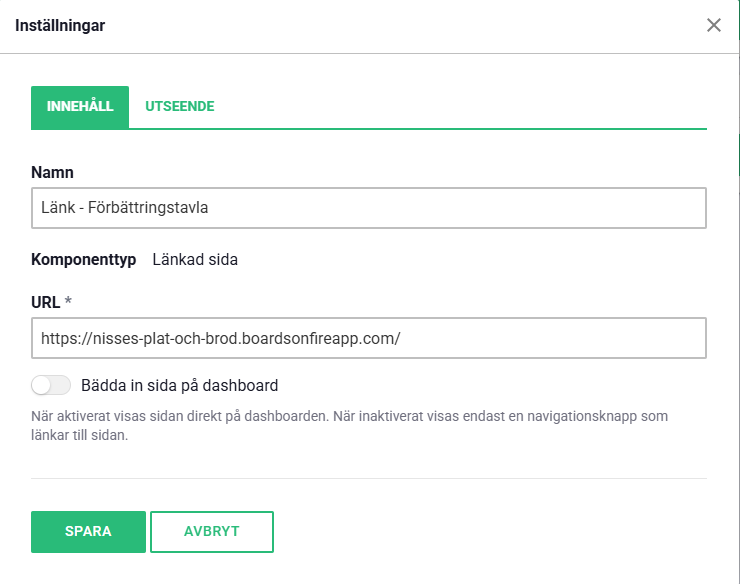
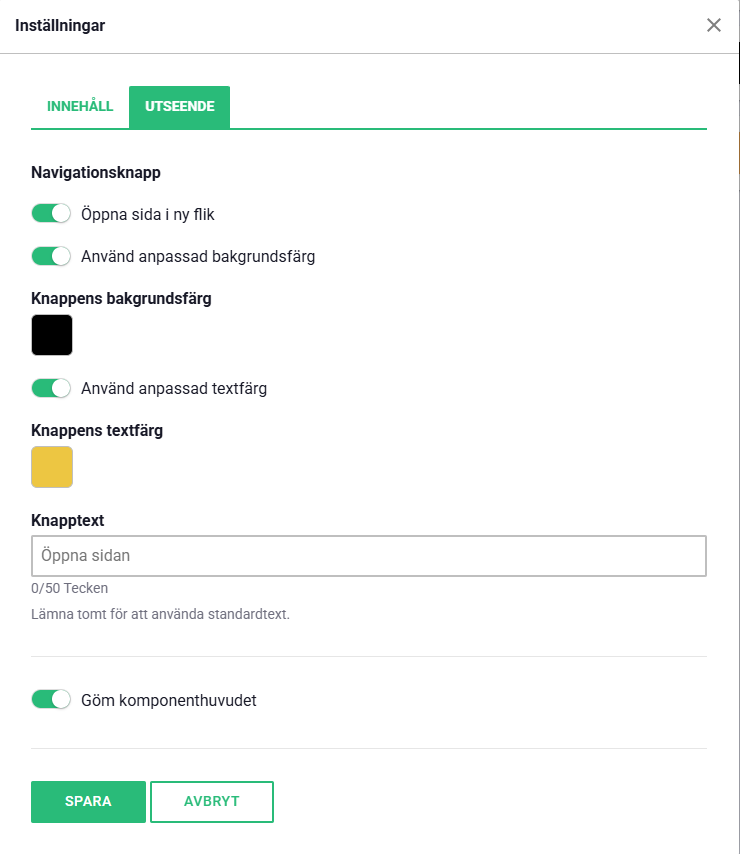
Gå sedan till fliken "UTSEENDE" för att styla knappen. Det går att aktivera så knappen öppnar en ny flik, alternativt länkas man vidare i samma webbfönster. Aktivera anpassning av bakgrundsfärg & textfärg och skriv om knapptexten för att få knappen att passa bättre in i din tavla.
Här är några exmpel på hur det kan se ut: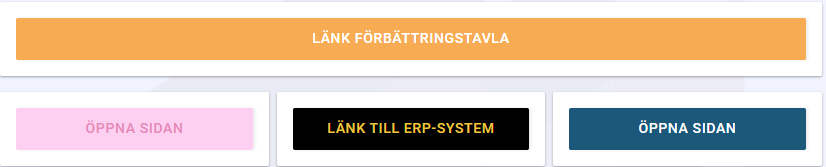
Det finns många smarta tilläggsfunktioner i Boards on Fire. Som inloggad användare hittar du en lista över allihop under Tillägg i vänstermenyn!
Det finns många smarta tilläggsfunktioner i Boards on Fire. Som inloggad användare hittar du en lista över allihop under Tillägg i vänstermenyn!
Gratis webbdemo
