

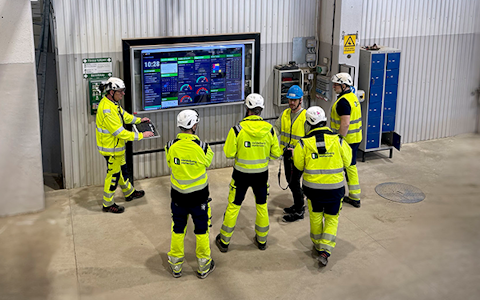
Digitala pulstavlor som hjälper dig att fånga avvikelser och fatta rätt beslut.
Fånga era avvikelser och förvandla dem till förbättringar.
Digitala förbättringstavlor och andra verktyg för ständiga förbättringar
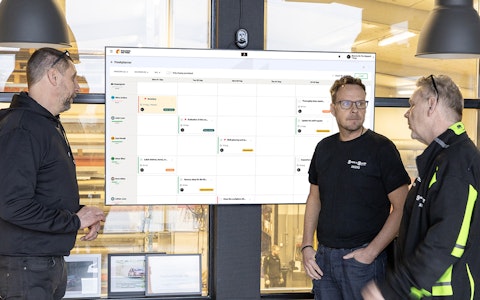
Få full koll på allt som ska göras med hela teamets uppgifter i en tydlig veckovy.
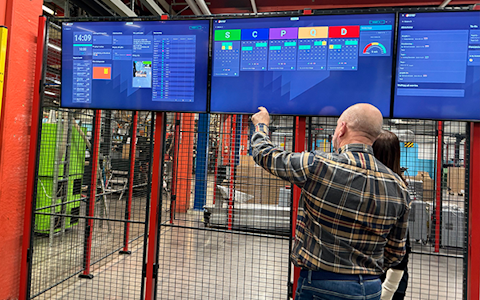
Förbättra viktiga nyckeltal inom just era fokusområden med vår SQCDP-tavla.
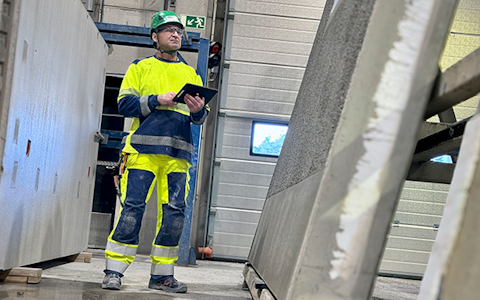
Använd PDCA-cykeln som ett verktyg för att förbättra både kvalitet och processer.
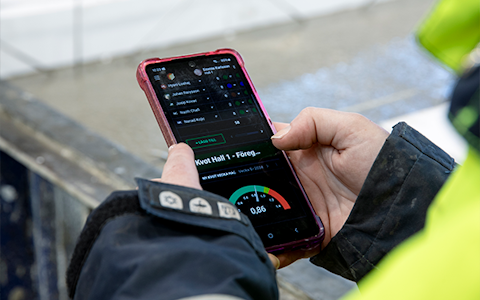
Digitala verktyg för 5S-arbete, återkommande audits och en välorganiserad arbetsplats.
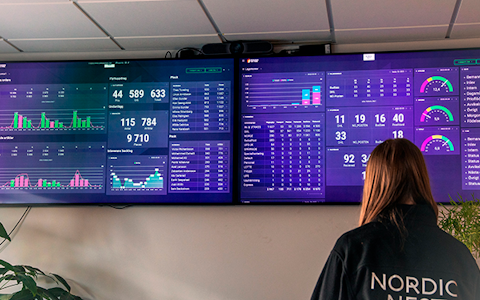
Visualisera nyckeltal och kommunicera effektivt i hela organisationen!
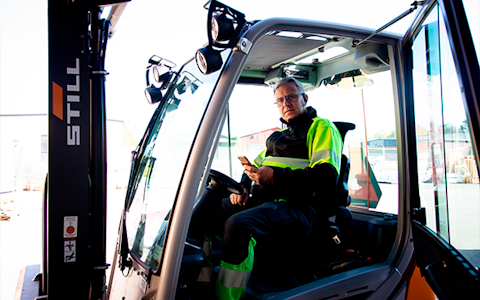
Enkel hantering av projekt och aktiviteter i Boards on Fire.
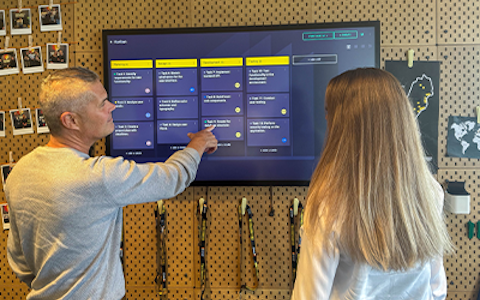
Kanban är en kraftfull metod för att visualisera, hantera och optimera arbetsflöden.
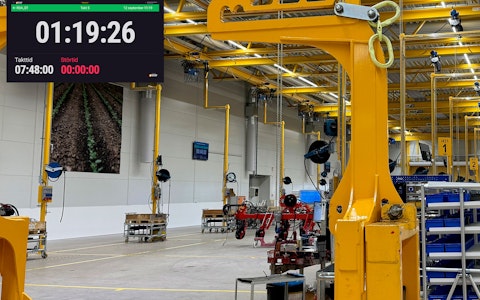
Digitala tavlor för taktat flöde med taktklocka och stopptid.
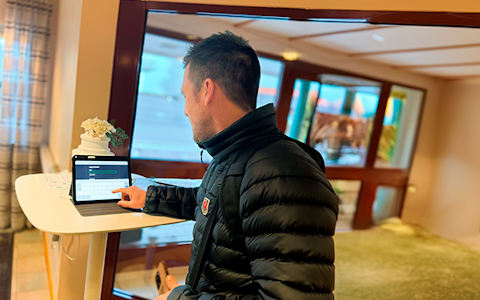
Digital besöksregistrering ger full koll på alla planerade och genomförda besök till verksamheten.
Boards on Fires avvikelsemodul finns till för att lättare kunna registrera, följa och mäta avvikelser. Genom att använda modulen kan ni säkerställa en effektiv hantering av avvikelser, vilket i sin tur kan leda till förbättrade processer, ökad kvalitet och en mer strukturerad arbetsvardag.
Att registrera avvikelser är första steget i en effektiv avvikelsehantering. Med avvikelsemodulen kan användare enkelt dokumentera avvikelser direkt i systemet. En tydlig och konsekvent registrering är avgörande för att kunna analysera och åtgärda avvikelser på ett effektivt sätt.
Avvikelsehantering är inte en engångsinsats, utan en kontinuerlig process. Genom att löpande registrera, följa och analysera avvikelser kan ni skapa en kultur där ständig förbättring är en självklarhet.
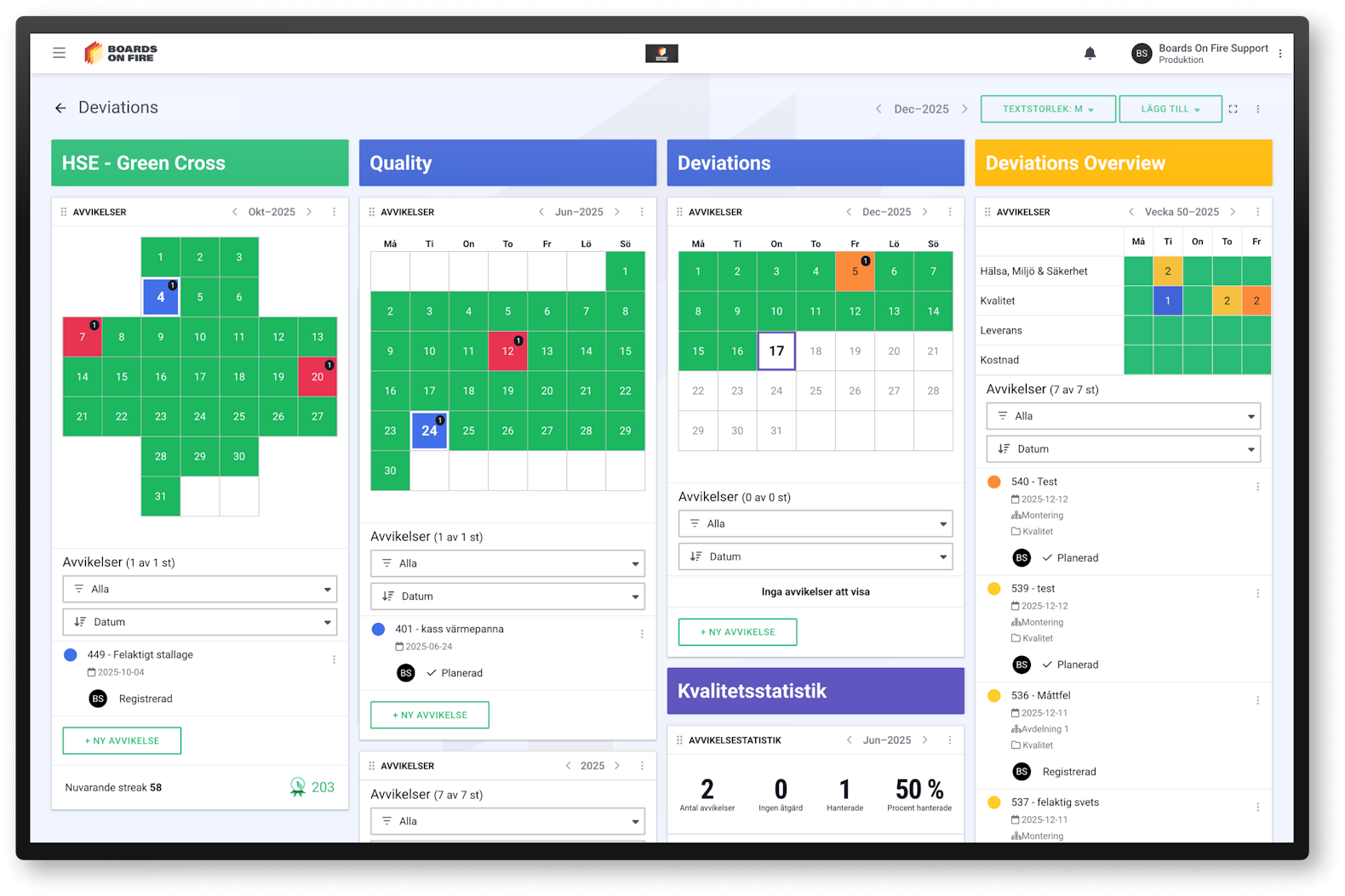
För att registrera en avvikelse i Boards on Fire använder du vår avvikelsemodul.
Börja med att gå till den tavla där ni hanterar avvikelser.
Klicka därefter på knappen ”NY AVVIKELSE” för att starta avvikelserapporteringen.
Därefter kan du klicka på “SKAPA AVVIKELSE”.
Du har då två alternativ:
BILD HÄR PÅ HELA FORMULÄRET ELLER LIKNANDE
Du kan även se när avvikelsen skapades och av vem. Om avvikelsen uppdateras med ny information visas det också här. Dessutom ser du vilken status avvikelsen har.
Statusar i systemet:
Registrerad
När du skapar en avvikelse och klickar på ”Spara”.
Beskriven
När du har lagt till en beskrivning under rubriken ”Vad har hänt?”.
Ingen åtgärd
När du markerar alternativet ”Ingen åtgärd” under rubriken ”Utredning”.
Planerad
När du lägger till en eller flera uppgifter under rubriken ”Åtgärder”.
Utredd
En utredning har dokumenterats under fliken “Utredning”
Slutförd
När samtliga åtgärder är avcheckade och markerade som ”Slutförd” under rubriken ”Åtgärd”.
Delegera till annan organisation
Om avvikelsen berör en annan del av verksamheten kan du delegera den vidare till rätt organisation.
Avvikelsen ligger kvar på originaltavlan där den registrerades, men skickas samtidigt till den nya organisationen för vidare hantering. På så sätt behålls spårbarheten samtidigt som rätt avdelning tar över ansvaret.
Kommentar vid delegering
När du delegerar en avvikelse kan du lägga till en kommentar. Använd kommentaren för att tydligt förklara varför avvikelsen delegeras och vad den nya organisationen förväntas göra. Detta minskar risken för missförstånd och gör överlämningen tydlig.
Bilder
Du kan lägga till bilder i avvikelsen för att tydligt visa vad som hänt. Bilder kan till exempel användas för att dokumentera skador, felaktigheter eller andra observationer, vilket gör det enklare för ansvariga att förstå och åtgärda problemet.
Egna fält
Du kan lägga till egna fält i avvikelsen för information som är specifik för just er verksamhet. Egna fält kan till exempel användas för interna referenser, extra kategorisering eller särskilda uppgifter som inte finns i standardformuläret. Det gör det lättare att anpassa avvikelserapporten efter era behov.
Risk
I detta fält gör du en riskbedömning av avvikelsen. Här bedömer du hur allvarlig avvikelsen kan bli för verksamheten, säkerheten eller kvaliteten, och anger vilka konsekvenser som kan uppstå.
Utredning
I utredningsdelen analyserar du orsaken till avvikelsen.
Detta hjälper till att identifiera rotorsaken och förebygga att samma problem uppstår igen.
Orsakande organisation
Här anger du vilken organisation, avdelning eller enhet som är ansvarig för att avvikelsen uppstod.
Ingen åtgärd
Om avvikelsen inte kräver någon åtgärd kan du markera den som ”Ingen åtgärd” under rubriken Utredning. Detta dokumenterar att avvikelsen har bedömts, men att ingen vidare insats behövs, samtidigt som den fortfarande finns registrerad för spårbarhet.
Orsak till att ingen åtgärd vidtas
När du markerar en avvikelse som Ingen åtgärd ska du också ange varför ingen åtgärd behövs. Exempel kan vara att avvikelsen inte påverkar säkerhet, kvalitet eller drift, eller att den redan har hanterats på annat sätt. Detta skapar tydlighet och dokumentation för framtida uppföljning.
Åtgärder
I detta avsnitt anger du de konkreta steg som ska vidtas för att åtgärda avvikelsen.
För varje åtgärd kan du specificera:
Förbättringar
Här skapar du förbättringsåtgärder som syftar till att förhindra att samma avvikelse uppstår igen.
Det kan exempelvis vara nya rutiner, processförbättringar eller utbildning. För mer information om hur ni kan arbeta med förbättringsåtgärder, se vår guide HÄR!
Gratis webbdemo