
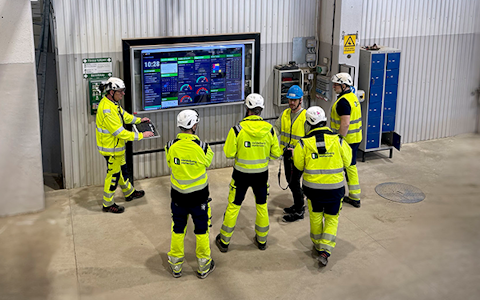
Digitala pulstavlor som hjälper dig att fånga avvikelser och fatta rätt beslut.
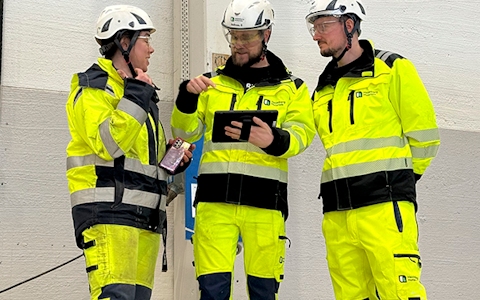
Digitala förbättringstavlor och andra verktyg för ständiga förbättringar

Fånga era avvikelser och förvandla dem till förbättringar.

Realtidsstyrning för taktad produktion. Upptäck störningar direkt, agera snabbare och håll takttiden.

Integrera Boards on Fire med ERP, MES, OEE, Power BI och andra system. Automatisera dataflöden, minska administrationen och agera snabbare.
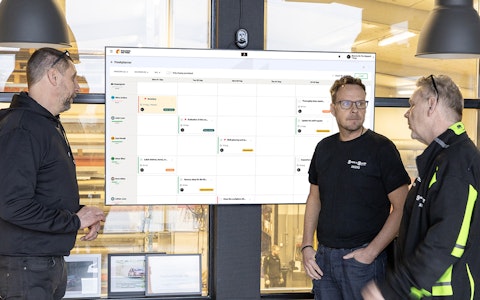
Få full koll på allt som ska göras med hela teamets uppgifter i en tydlig veckovy.
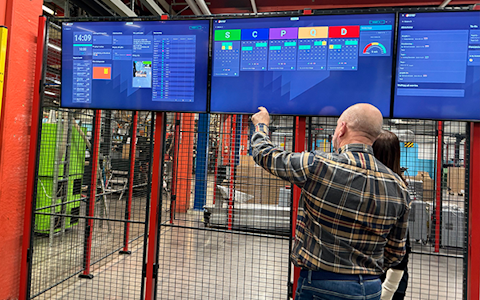
Förbättra viktiga nyckeltal inom just era fokusområden med vår SQCDP-tavla.

Använd PDCA-cykeln som ett verktyg för att förbättra både kvalitet och processer.
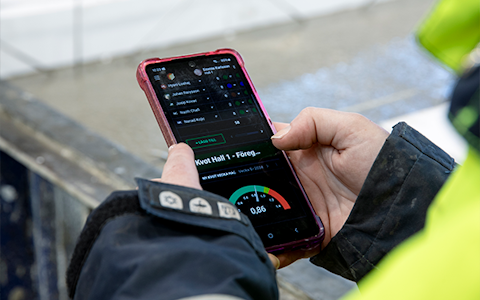
Digitala verktyg för 5S-arbete, återkommande audits och en välorganiserad arbetsplats.

Enkel hantering av projekt och aktiviteter i Boards on Fire.
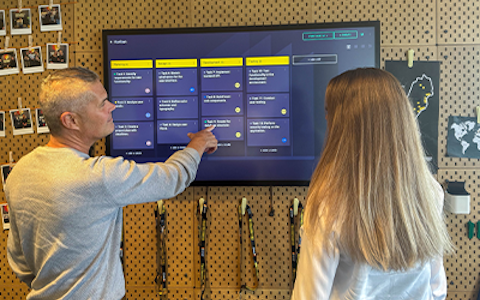
Kanban är en kraftfull metod för att visualisera, hantera och optimera arbetsflöden.
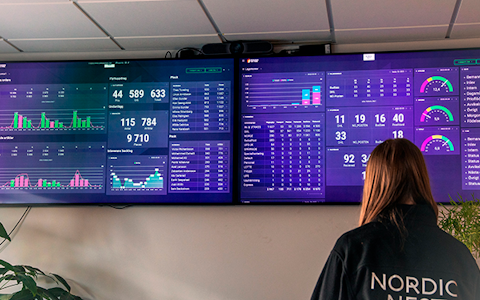
Visualisera nyckeltal och kommunicera effektivt i hela organisationen!
Digital besöksregistrering ger full koll på alla planerade och genomförda besök till verksamheten.
Våra notifieringar säkerställer att ditt team alltid är uppdaterat och kan agera snabbt på viktig information. Genom att få notifieringar för Uppgifter, Avvikelser, Förbättringar, Entiteter och Besök, undviker ni att viktiga deadlines och tilldelningar missas.
Observera: Notiser skickas inte när en användare tilldelar sig själv en aktivitetet. Detta gäller för uppgifter, avvikelser, förbättringar och egna entiteter. Funktionen är utformad så att notiser endast skickas när en annan användare tilldelar eller tar bort ansvarig, för att undvika onödiga meddelanden. I notisen ser du vilken användare som utfört tilldelningen eller borttagningen.
För att kunna aktivera notifieringar på en entitet och tilldela ansvar är det viktigt att entiteten har ett fält med datatypen "Användare". Om detta fält saknas måste du först lägga till ett sådant fält.
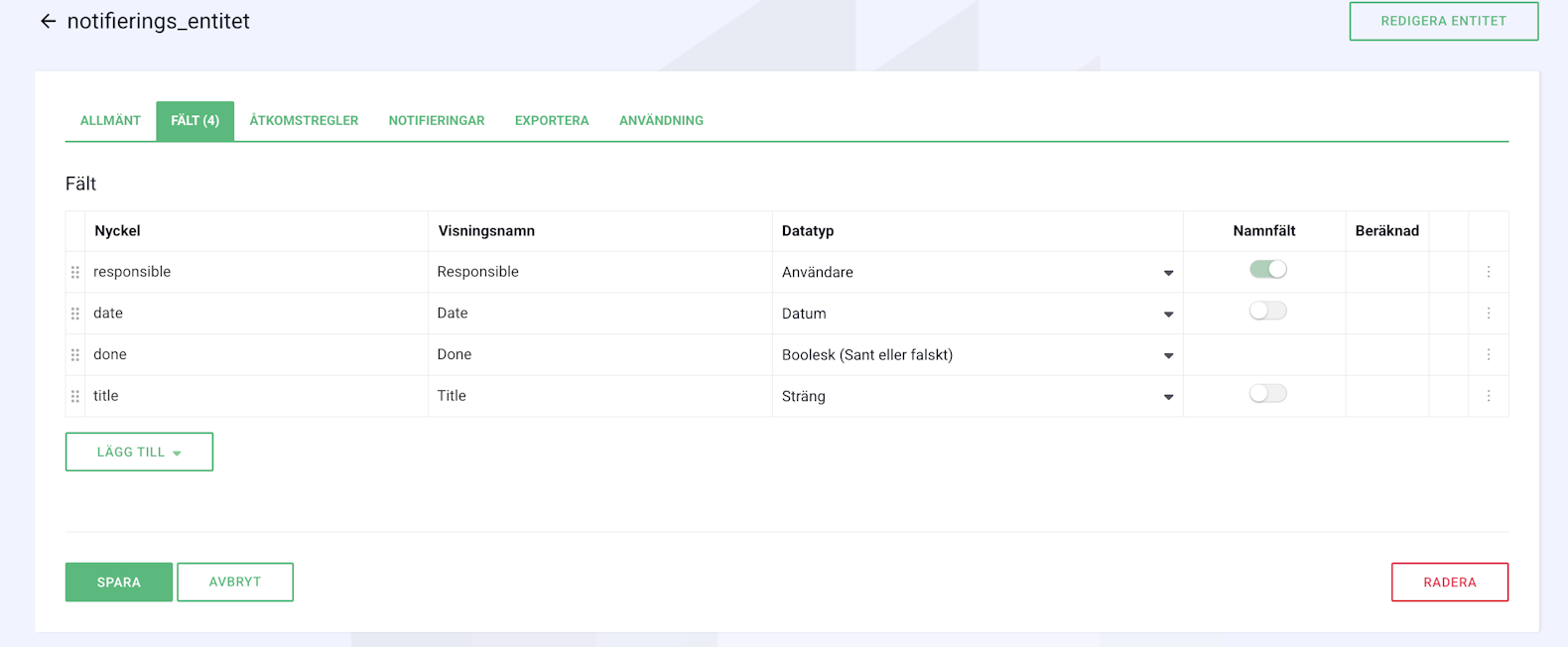
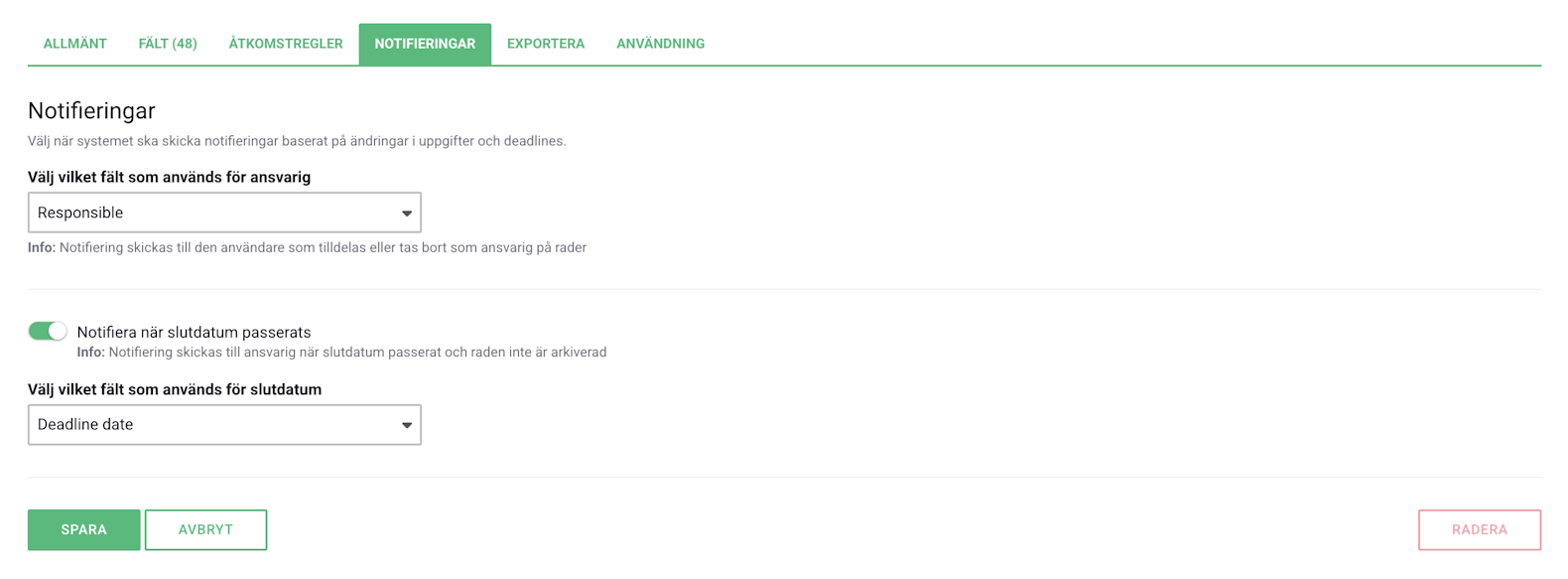
Gå därefter till fliken “Notifieringar”, här kan du se att det inte är aktiverat för den skapade entiteten. Börjar med att aktivera vilket fält som ska användas för att visa vem som är ansvarig över aktiviteten.
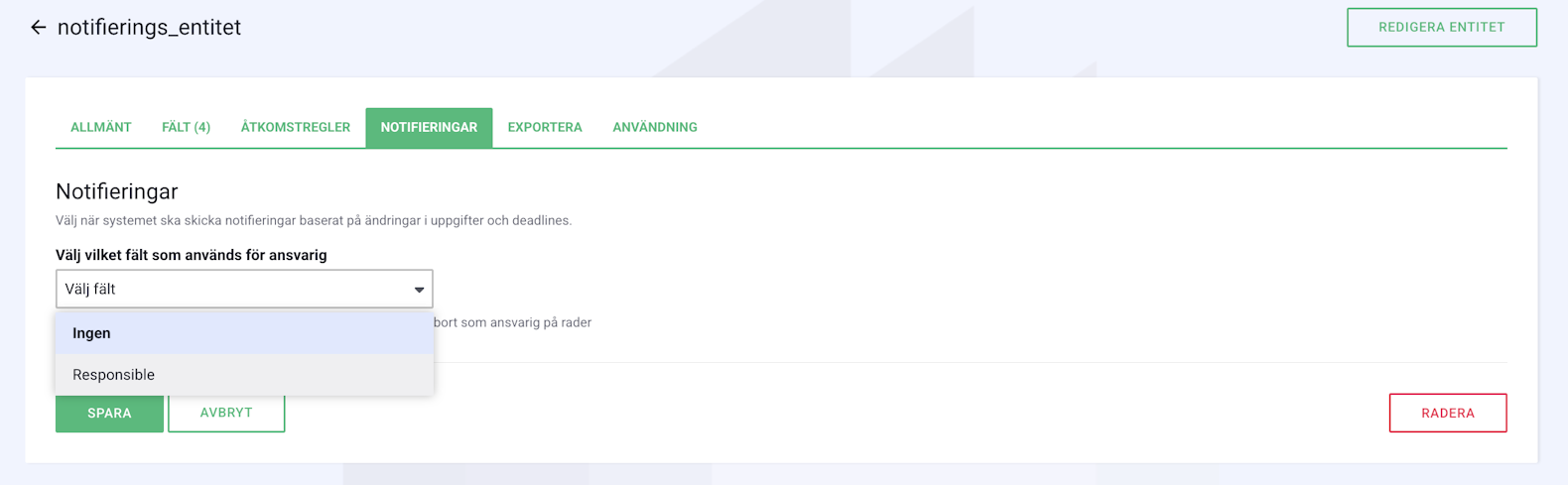
När du har valt ett fält för ansvarig och sparat inställningarna är notifieringar nu aktiverade för den valda entiteten.
Den användaren som sätts som ansvarig på aktiviteten kommer att få en notis när:
I nästa steg kan du välja om användare ska få en notis när en deadline närmar sig eller har passerat.
För att aktivera detta krävs ett datumfält i entiteten. Välj datumfältet i listan och notera att det måste ha datatypen “Datum” eller “Datum med tid”, eftersom fältet representerar uppgiftens slutdatum. (Observera att i dagsläget så går det inte att ställa in notifieringar på tidsnivå utan de går enbart mot datum)
När deadline-notiser är aktiverade skickas följande:
Notera: Om aktiviteten arkiveras räknas den som avslutad och ingen deadline-notis skickas.

Om ni inte vill använda Boards on Fires arkiveringsfunktion kan ni istället skapa ett eget fält som visar när en uppgift är klarmarkerad. Detta gör det enkelt att hålla koll på slutförda uppgifter utan att de tas bort från tavlan.
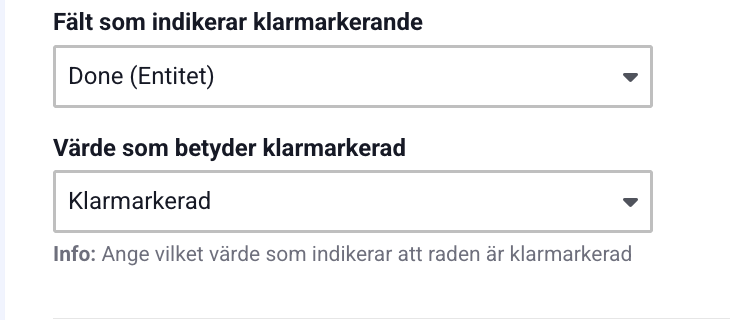
Följande fälttyper kan användas för att indikera “klarmarkerad”:
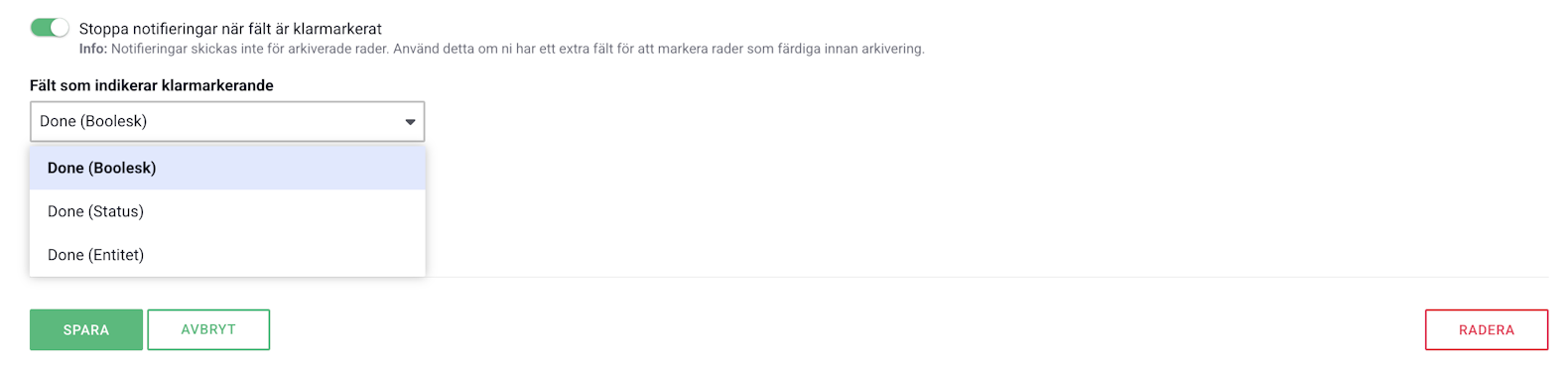
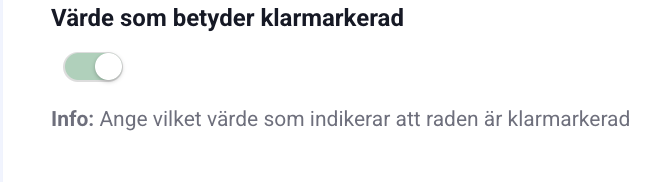
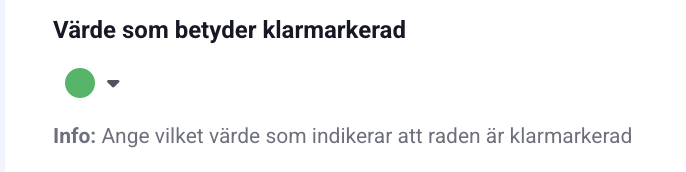
När du har valt vilket fält som ska representerar “Klarmarkerat” behöver du även ange vilket värde som ska räknas som markerat som klart. Detta säkerställer att systemet korrekt identifierar vilka uppgifter som är färdiga.
Exempel på värden som kan användas för “Klarmarkerat”
Tillåtna värden:
Värden som inte kan användas som klarmarkering:
Notifieringar för avvikelser är automatiskt aktiverade och kräver ingen manuell inställning. Det du kan justera är deadline-notiser för avvikelser. Med denna funktion kan du få en notis när ett slutdatum har passerat. Eftersom avvikelser inte har ett standardfält för slutdatum behöver du först skapa ett eget fält av typen “Datum” eller “Datum och tid”, och sedan använda detta som slutdatumsfält för notifieringen.
När detta fält har valts skickas deadline-notiser på samma sätt som för vanliga entiteter:
Till skillnad från vanliga entiteter kan man inte själv välja ett fält för klarmarkering i avvikelser. Klarmarkeringen är fördefinierad och baseras på status:
När en avvikelse är klarmarkerad skickas inga fler deadline-notiser.
Ankomna besök:
När ett besök registreras som ankommet får värden en notis direkt i applikationen. Detta gör det möjligt att reagera snabbt och följa upp besöket på ett smidigt sätt. Funktionen är automatiskt aktiverad och kräver ingen manuell inställning.
Notifieringar vid ändring av ansvarig:
I Besöksentiteten är notifiering vid ändring av ansvarig aktiverad som standard. Den går att avaktivera om ni inte vill ha denna notifikationen. När detta är påslaget får den ansvariga användaren en notis när de:
Deadline-notifieringar:
Deadline-notiser stöds inte för Besöksentiteten, eftersom entiteten inte har något slutdatumfält som motsvarar en deadline.
Notifieringscenter:
I Notifieringscentret på bilden nedan kan vi se att det tillkommit fem olika typer av notifikationer.
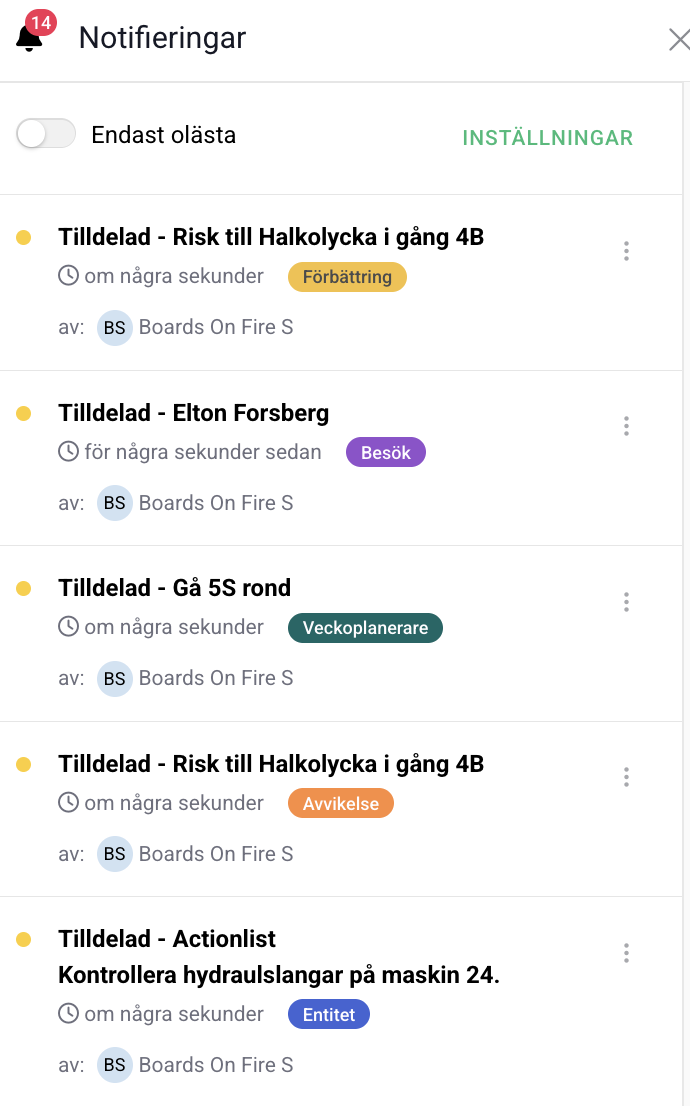
Titeln på en aktivitet bygger alltid på entitetens namnfält. För att titeln ska kunna visas måste namnfältet vara av datatypen Sträng eller Text.
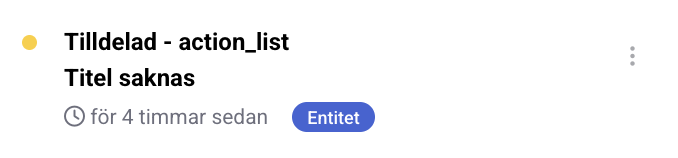
Om namnfältet har någon annan datatyp eller om det inte finns alls, ersätts titeln automatiskt med ”Titel saknas”.
Långa titlar kortas ned automatiskt, endast de första 100 tecknen visas i notifieringsmeddelandet.
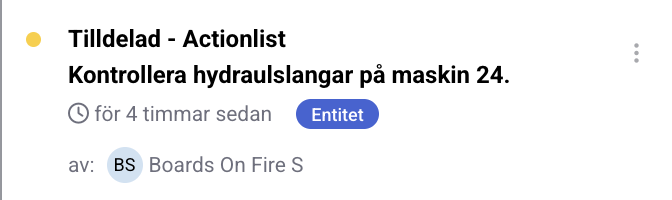
Innan titeln på objektet visas i en notifiering anges alltid vilken entitet det tillhör. Namnet hämtas enligt följande logik:
Detta gör notiserna mycket tydligare för användarna och är därför en bra anledning till att alltid ange ett tydligt och lättförståeligt visningsnamn för entiteterna.
Exempel:
I den första notisen saknas visningsnamn → nyckelnamnet visas.
I den andra notisen finns ett visningsnamn → det används i notisen.
Notifieringar relaterade till deadlines fungerar på samma sätt för uppgifter, förbättringar, egna entiteter och avvikelser.
Det finns två typer av deadline-notiser:
Observera: Ingen notifiering skickas på själva slutdatumet. Notifieringarna triggas alltid dagen innan och dagen efter, förutsatt att objektet fortfarande inte är markerat som klart.
I Boards on Fire är det möjligt att anpassa layouten i tavlorna efter era specifika behov. Genom att ändra layouten kan ni skapa en visuell struktur som underlättar arbetsflödet. Du hittar det under tavlans Inställningar.
Det finns många smarta tilläggsfunktioner i Boards on Fire. Som inloggad användare hittar du en lista över allihop under Tillägg i vänstermenyn!
I Boards on Fire är det möjligt att anpassa layouten i tavlorna efter era specifika behov. Genom att ändra layouten kan ni skapa en visuell struktur som underlättar arbetsflödet. Du hittar det under tavlans Inställningar.
Det finns många smarta tilläggsfunktioner i Boards on Fire. Som inloggad användare hittar du en lista över allihop under Tillägg i vänstermenyn!
Gratis webbdemo

