
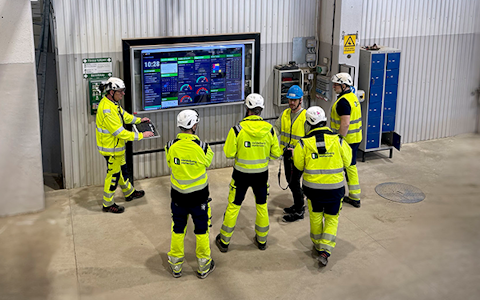
Digitala pulstavlor som hjälper dig att fånga avvikelser och fatta rätt beslut.
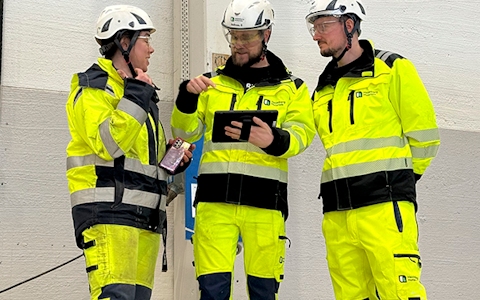
Digitala förbättringstavlor och andra verktyg för ständiga förbättringar

Fånga era avvikelser och förvandla dem till förbättringar.

Realtidsstyrning för taktad produktion. Upptäck störningar direkt, agera snabbare och håll takttiden.

Integrera Boards on Fire med ERP, MES, OEE, Power BI och andra system. Automatisera dataflöden, minska administrationen och agera snabbare.
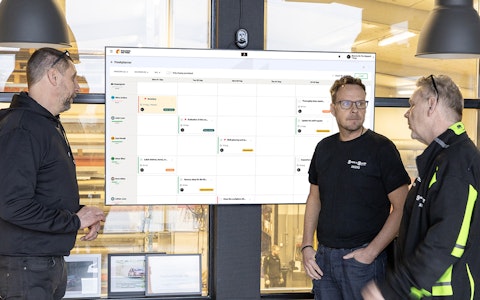
Få full koll på allt som ska göras med hela teamets uppgifter i en tydlig veckovy.
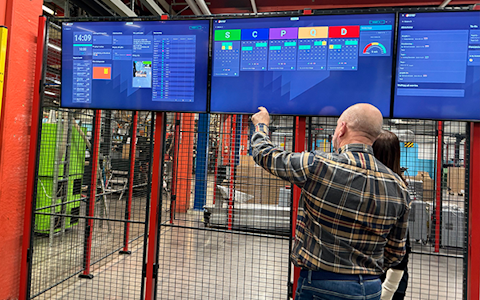
Förbättra viktiga nyckeltal inom just era fokusområden med vår SQCDP-tavla.

Använd PDCA-cykeln som ett verktyg för att förbättra både kvalitet och processer.
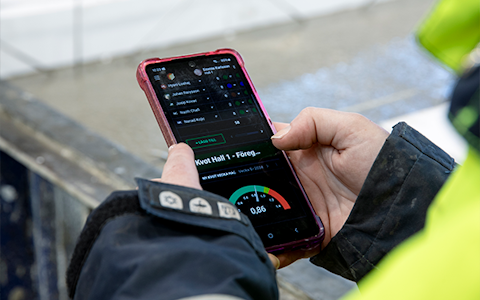
Digitala verktyg för 5S-arbete, återkommande audits och en välorganiserad arbetsplats.

Enkel hantering av projekt och aktiviteter i Boards on Fire.
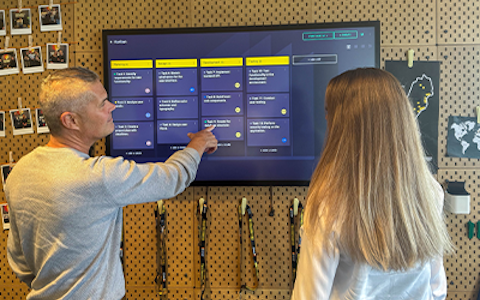
Kanban är en kraftfull metod för att visualisera, hantera och optimera arbetsflöden.
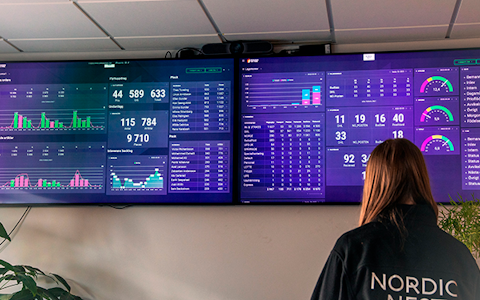
Visualisera nyckeltal och kommunicera effektivt i hela organisationen!
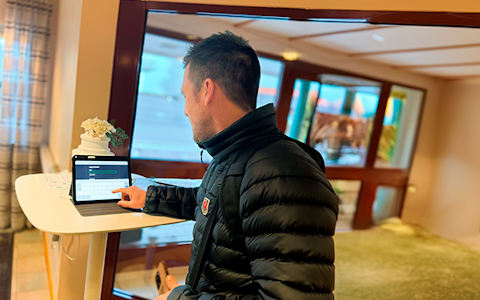
Digital besöksregistrering ger full koll på alla planerade och genomförda besök till verksamheten.
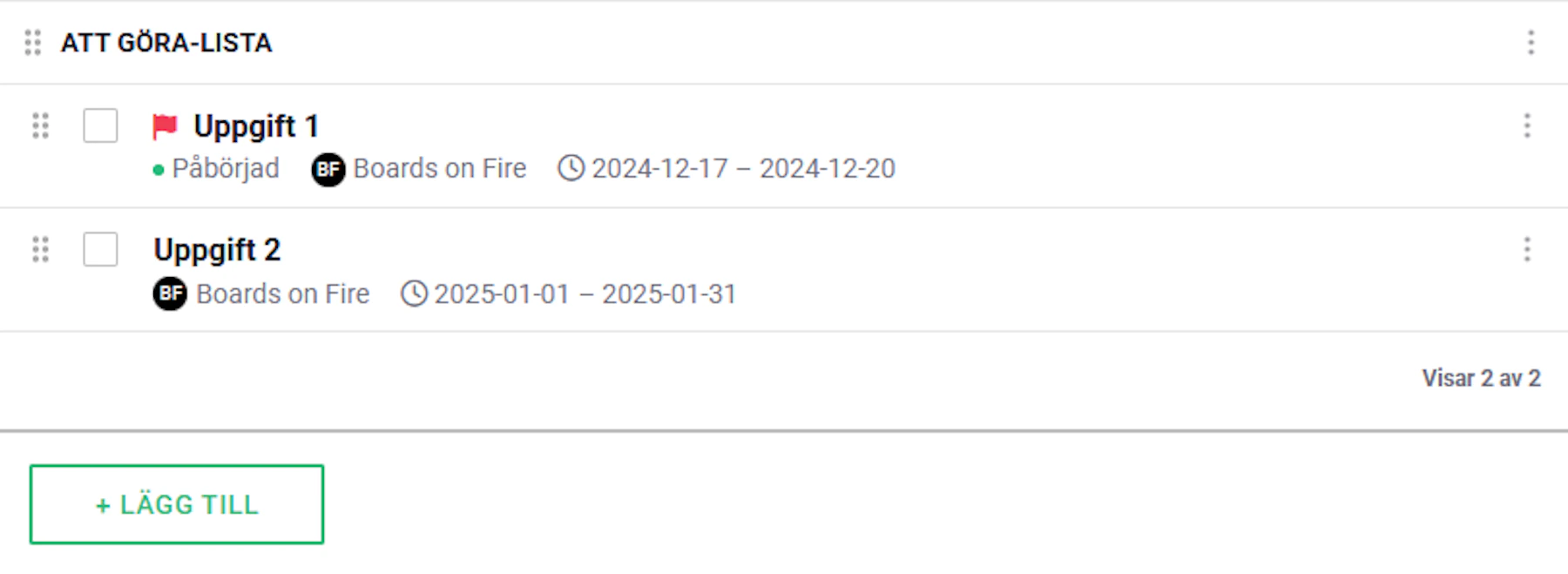
Att göra-listan är ett kraftfullt hjälpmedel för att skapa ordning, öka effektiviteten och säkerställa att alla uppgifter hanteras i rätt tid. Genom att använda verktyget aktivt kan du skapa en arbetsmiljö där ansvarsfördelning, kommunikation och produktivitet förbättras avsevärt.
Den tydliga strukturen gör det lätt att bryta ned stora arbetsuppgifter i mindre steg, vilket skapar både översikt och en känsla av progression. Du kan även använda listan för att följa upp att ingenting glöms bort och att alla ansvariga vet vad som förväntas av dem.
När du använder Att göra-listan är det viktigt att komma ihåg att uppgifterna är unika för den organisation där de skapats. Detta innebär att det inte går att aggregera, kopiera eller spegla uppgifter mellan olika organisationer. Se därför till att skapa och hantera dina uppgifter inom rätt organisation från början, så att viktig information inte går förlorad eller dupliceras.
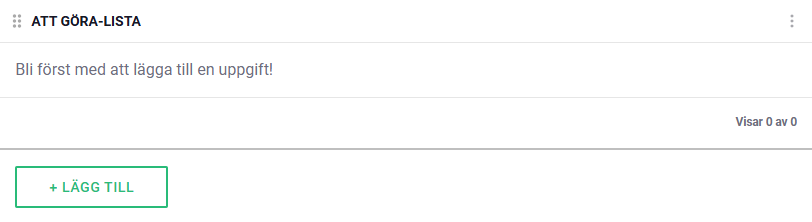
För att skapa en ny uppgift klickar du enkelt på “+ Lägg till”.
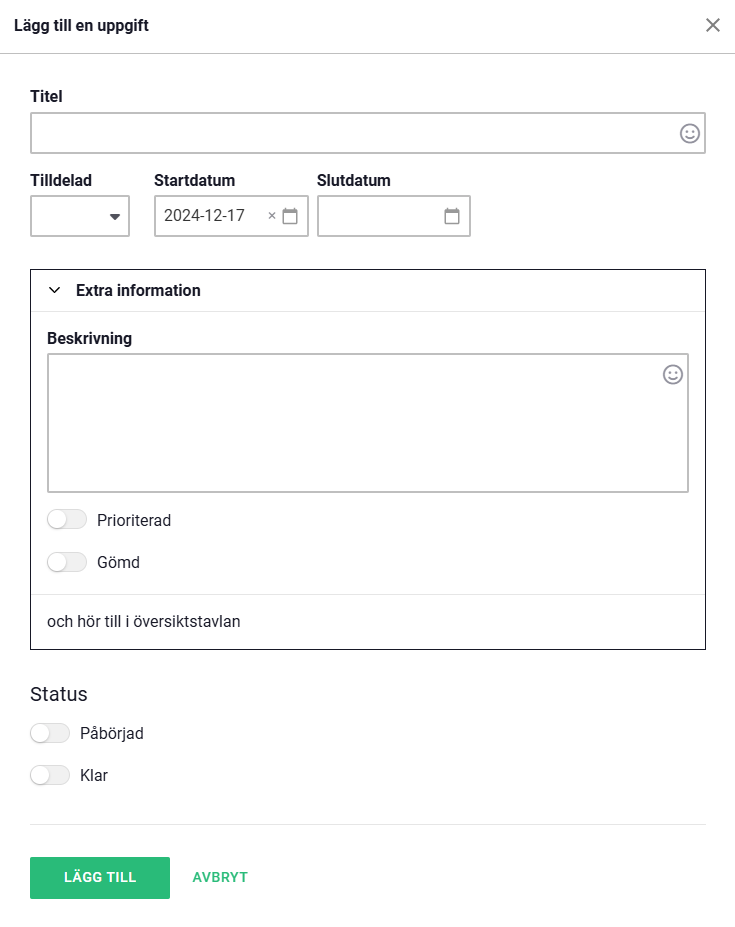
Du fyller sedan i formuläret med all nödvändig information, exempelvis:
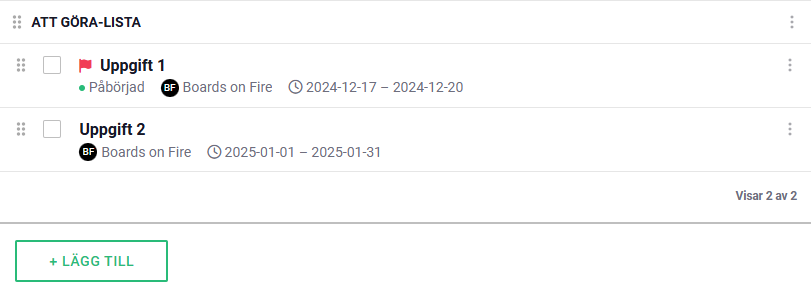
Färdigt! Nu hittar du dina inlagda uppgifter i att göra listan.
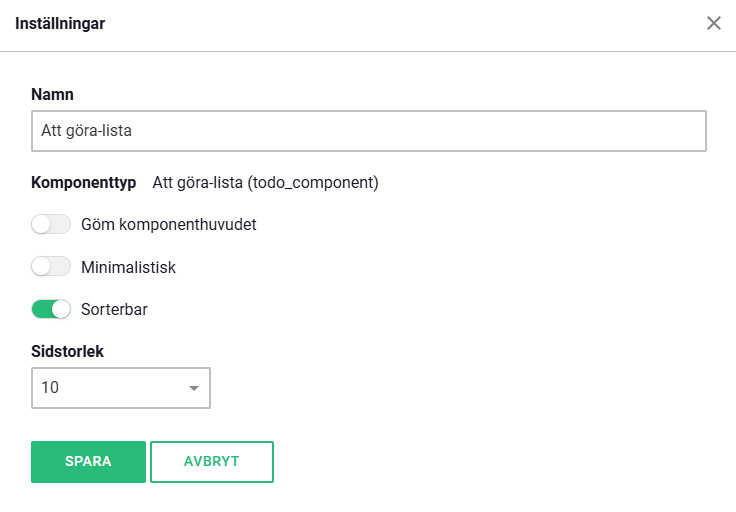
Inne i inställningar
Inne i inställningarna för komponenten kan du göra följande inställningar för utseendet.
Gratis webbdemo